Was belegt meinen Speicherplatz unter Windows 11? Diese Frage stellt sich häufig, wenn Laufwerk C plötzlich fast voll ist, obwohl du kaum neue Programme installiert oder größere Dateien gespeichert hast. Windows meldet dann wenig freien Speicherplatz, Updates lassen sich möglicherweise nicht mehr installieren und selbst das Speichern neuer Dateien kann zum Problem werden.
Die Ursache ist nicht immer sofort erkennbar. Installierte Programme, persönliche Dateien, temporäre Daten und Windows selbst benötigen Speicherplatz. Hinzu kommen versteckte Systemdateien, die du im Datei-Explorer normalerweise gar nicht siehst.
Besonders ärgerlich ist es, wenn die Summe der sichtbaren Ordner deutlich kleiner ausfällt als der tatsächlich belegte Speicherplatz. Das bedeutet allerdings nicht automatisch, dass etwas mit deiner SSD oder Festplatte nicht stimmt.
Windows 11 bringt bereits mehrere Funktionen mit, um den Speicherverbrauch zu untersuchen. Mit der richtigen Vorgehensweise findest du heraus, wo der Platz geblieben ist und welche Daten du gefahrlos entfernen kannst.
Speicherplatz auf Laufwerk C unter Windows 11 überprüfen
Bevor du Dateien löschst oder Programme deinstallierst, solltest du zunächst feststellen, wie viel Speicherplatz tatsächlich belegt ist.
Am schnellsten funktioniert das über den Datei-Explorer:
- Öffne den Datei-Explorer mit Windows + E.
- Klicke links auf Dieser PC.
- Suche unter Geräte und Laufwerke nach Lokaler Datenträger (C:).
- Unter dem Laufwerk siehst du den freien und gesamten Speicherplatz.
Der farbige Balken zeigt dir auf einen Blick, wie voll das Laufwerk ist. Bei wenig freiem Speicherplatz erscheint er normalerweise rot.
Für eine genauere Auswertung bietet Windows 11 eine eigene Speicherübersicht.
Öffne dazu Einstellungen → System → Speicher. Nach einer kurzen Analyse zeigt Windows, wie sich der belegte Speicherplatz auf verschiedene Kategorien verteilt.
Dazu gehören beispielsweise:
- Installierte Apps: Programme, Anwendungen und Spiele.
- Temporäre Dateien: Zwischengespeicherte Daten und bestimmte Dateien, die nicht mehr benötigt werden.
- Andere: Dateien, die Windows keiner der übrigen Kategorien zuordnen kann.
- System und reserviert: Windows-Systemdateien, reservierter Speicher und weitere systembezogene Daten.
- Dokumente, Bilder und Videos: Persönliche Dateien in den entsprechenden Kategorien.
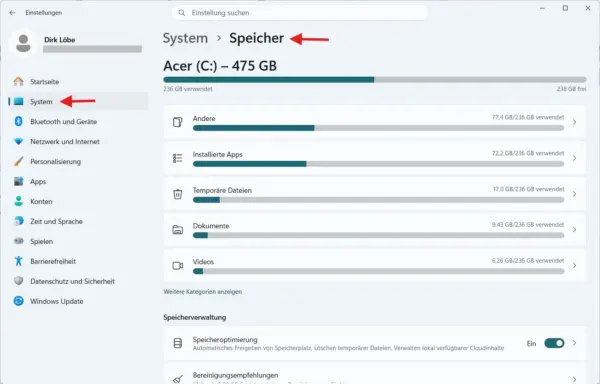
Die genaue Aufteilung hängt davon ab, welche Dateien und Programme auf deinem Computer vorhanden sind. Über Weitere Kategorien anzeigen kannst du gegebenenfalls zusätzliche Bereiche einblenden.
Diese Übersicht ist der beste Ausgangspunkt für die weitere Suche. Du erkennst schnell, ob vor allem installierte Programme, persönliche Dateien oder Windows-Systemdaten den Speicherplatz belegen.
Was belegt meinen Speicherplatz am meisten?
Welche Daten besonders viel Platz beanspruchen, hängt stark davon ab, wie du deinen Computer verwendest.
Auf einem Gaming-PC können installierte Spiele den größten Anteil ausmachen. Bei einem Rechner für Bild- und Videobearbeitung sind dagegen häufig persönliche Dateien und umfangreiche Projektordner verantwortlich.
Auch ein normaler Büro-PC kann über die Jahre erstaunlich viele Daten ansammeln.
| Speicherverbraucher | Typische Ursache |
|---|---|
| Installierte Programme | Große Anwendungen, Spiele und zusätzliche Programmdaten |
| Downloads | Installationsdateien, ZIP-Archive und heruntergeladene Videos |
| Bilder und Videos | Hochauflösende Fotos, Videos und unbearbeitetes Ausgangsmaterial |
| Temporäre Dateien | Zwischenspeicher, Update-Reste und Fehlerberichte |
| Windows-Systemdateien | Betriebssystem, Auslagerungsdatei und Ruhezustandsdatei |
| Wiederherstellungspunkte | Gespeicherte Systemzustände für die Systemwiederherstellung |
| Papierkorb | Gelöschte Dateien, die noch nicht endgültig entfernt wurden |
Besonders der Download-Ordner wird häufig unterschätzt. Dort bleiben Installationsdateien, heruntergeladene Archive und andere Dateien liegen, obwohl sie längst nicht mehr benötigt werden. Wie du Downloads unter Windows 11 richtig löschst, ohne versehentlich wichtige Dateien zu entfernen, habe ich in einer eigenen Anleitung beschrieben.
Auch große Programme können ihren Speicherverbrauch im Laufe der Zeit erhöhen. Manche Anwendungen speichern zusätzliche Daten, beispielsweise Vorschaubilder, Protokolle oder heruntergeladene Inhalte.
Wichtig ist deshalb, nicht ausschließlich nach den größten sichtbaren Ordnern zu suchen. Einige Speicherverbraucher liegen in versteckten Verzeichnissen oder werden direkt von Windows verwaltet.
Große Dateien und Ordner auf Laufwerk C finden
Wenn die Windows-Speicherübersicht keine eindeutige Antwort liefert, solltest du nach besonders großen Dateien suchen.
Dafür kannst du zunächst den Datei-Explorer verwenden.
Öffne Laufwerk C und gib oben rechts in das Suchfeld beispielsweise folgenden Suchfilter ein:
größe:>1GBDamit suchst du nach Dateien, die größer als 1 GB sind. Je nach Windows-Sprache und Suchunterstützung kann auch die Schreibweise size:>1GB verwendet werden.
Die Suche kann einige Zeit dauern, insbesondere wenn viele Dateien auf dem Laufwerk liegen.
Allerdings hat diese Methode Einschränkungen. Der Datei-Explorer durchsucht nicht automatisch alle geschützten Systembereiche. Auch die Größen ganzer Ordner lassen sich damit nur umständlich vergleichen.
Speicherverbrauch einzelner Ordner überprüfen
Wenn du einen bestimmten Ordner untersuchen möchtest, kannst du seine Größe direkt anzeigen lassen:
- Klicke mit der rechten Maustaste auf den gewünschten Ordner.
- Wähle Eigenschaften.
- Unter Allgemein findest du die Angaben Größe und Größe auf Datenträger.
Die Berechnung kann bei umfangreichen Verzeichnissen etwas dauern.
Achte darauf, dass sich beide Angaben unterscheiden können. Die tatsächliche Belegung auf dem Datenträger hängt unter anderem von der Dateisystemstruktur und der Größe der Zuordnungseinheiten ab.
Bei sehr vielen Ordnern wird diese manuelle Vorgehensweise allerdings schnell unübersichtlich. Dann ist ein spezielles Analyseprogramm oft die bessere Wahl.
Speicherfresser mit TreeSize Free oder WizTree aufspüren
Für eine ausführliche Speicherplatzanalyse eignen sich Programme wie TreeSize Free oder WizTree.
Beide Anwendungen zeigen dir, welche Ordner und Dateien besonders viel Speicherplatz beanspruchen. Dadurch findest du auch Daten, die in der normalen Windows-Speicherübersicht nur schwer zuzuordnen sind.
TreeSize Free
TreeSize Free stellt den Speicherverbrauch in einer übersichtlichen Ordnerstruktur dar. Große Verzeichnisse stehen dabei besonders im Mittelpunkt. Das kostenlose Programm kannst du direkt beim Hersteller JAM Software herunterladen.
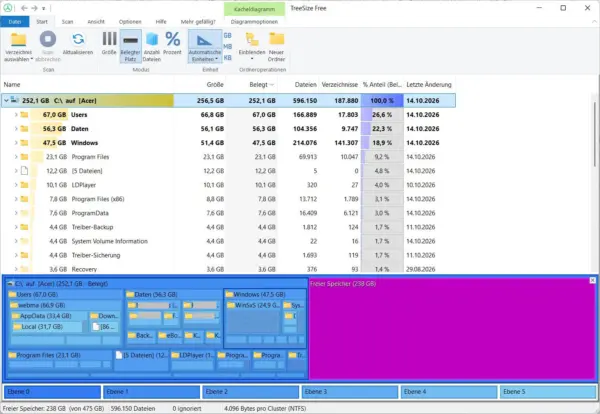
Nach dem Start wählst du Laufwerk C aus und lässt es analysieren. Für eine möglichst vollständige Untersuchung kann es sinnvoll sein, das Programm mit Administratorrechten zu starten.
Anschließend kannst du die Ordnerstruktur aufklappen und gezielt nach großen Unterordnern suchen.
Das ist beispielsweise hilfreich, wenn ein Programmverzeichnis ungewöhnlich groß geworden ist oder sich im Benutzerprofil viele Daten angesammelt haben.
WizTree
WizTree verfolgt einen ähnlichen Ansatz, ergänzt die Auswertung aber um eine grafische Darstellung der Dateien.
Bei unterstützten NTFS-Laufwerken kann das Programm Dateisysteminformationen besonders schnell auswerten. Dadurch dauert eine Analyse häufig nur wenige Sekunden.
Die sogenannte Treemap zeigt Dateien und Ordner als unterschiedlich große Rechtecke. Je größer das Rechteck, desto mehr Speicherplatz wird beansprucht.
Gerade bei umfangreichen Laufwerken erkennst du damit schnell, welche Dateien besonders auffallen.
Wichtig: Nur weil eine Datei sehr groß ist, solltest du sie nicht sofort löschen. Prüfe zunächst, zu welchem Programm oder Windows-Bestandteil sie gehört.
Dateien in Verzeichnissen wie C:\Windows oder C:\Program Files solltest du grundsätzlich nicht manuell entfernen.
Temporäre Dateien unter Windows 11 sicher löschen
Wenn temporäre Dateien einen großen Anteil am belegten Speicherplatz ausmachen, kannst du häufig ohne zusätzliche Software Platz schaffen.
Windows 11 bietet dafür eine integrierte Bereinigungsfunktion.
Öffne Einstellungen → System → Speicher → Temporäre Dateien.
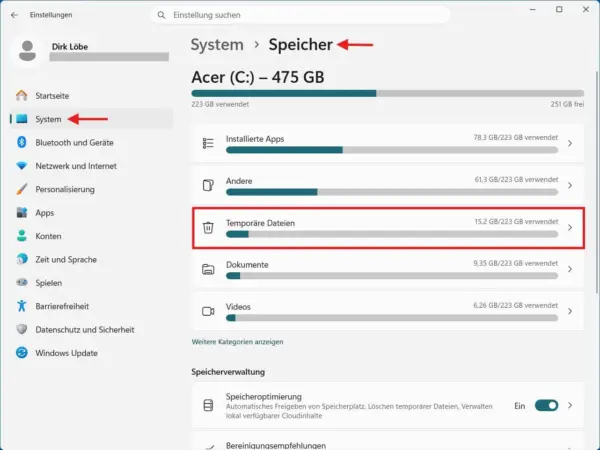
Windows ermittelt nun verschiedene Dateikategorien, die für eine Bereinigung infrage kommen.
Je nach System können darunter folgende Einträge erscheinen:
- Temporäre Dateien
- Windows Update-Bereinigung
- Übermittlungsoptimierungsdateien
- Miniaturansichten
- Papierkorb
- Downloads
- Vorherige Windows-Installation(en)
Die angezeigten Kategorien und ihre Größen unterscheiden sich von Computer zu Computer.
Prüfe die Auswahl sorgfältig, bevor du auf Dateien entfernen klickst.
Wenn du genauer wissen möchtest, welche Daten du dabei entfernen kannst, findest du in meiner Anleitung zum Löschen temporärer Dateien unter Windows 11 weitere Hinweise zur sicheren Bereinigung.
Besonders bei Downloads ist Vorsicht geboten. Wenn du diese Kategorie auswählst, können persönliche Dateien aus deinem Download-Ordner gelöscht werden.
Auch eine vorherige Windows-Installation solltest du nicht unüberlegt entfernen. Diese Dateien können für die Rückkehr zur vorherigen Windows-Version benötigt werden.
Bei der Windows Update-Bereinigung werden dagegen nicht mehr benötigte Update-Dateien entfernt. Das kann allerdings die Möglichkeit einschränken, bestimmte Updates wieder zu deinstallieren.
Speicheroptimierung aktivieren und automatisch Platz schaffen
Windows 11 kann einen Teil der regelmäßigen Speicherbereinigung selbst übernehmen.
Die Funktion heißt Speicheroptimierung und befindet sich unter Einstellungen → System → Speicher.
Wenn du die Speicheroptimierung aktivierst, kann Windows nicht mehr benötigte temporäre Dateien automatisch entfernen. Auch der Papierkorb lässt sich nach bestimmten Zeiträumen bereinigen.
Öffne die Einstellungen der Speicheroptimierung, um das Verhalten genauer festzulegen.
Dort kannst du unter anderem bestimmen, wann die automatische Bereinigung ausgeführt werden soll und nach welchem Zeitraum Dateien im Papierkorb gelöscht werden dürfen.
Bei den Downloads solltest du zurückhaltend sein. Eine automatische Bereinigung dieses Ordners ist nur sinnvoll, wenn du sicher bist, dass dort keine dauerhaft benötigten Dateien liegen.
Für die meisten Privatanwender reicht es, die Speicheroptimierung zu aktivieren und die Einstellungen für persönliche Dateien bewusst zu wählen.
So verhindert Windows zwar nicht jeden Speicherengpass, kann aber das Ansammeln bestimmter temporärer Daten reduzieren. Welche Einstellungen sich im Alltag besonders bewährt haben und worauf du bei den Löschfristen achten solltest, erkläre ich in meinem Ratgeber zur Speicheroptimierung in Windows 11.
Warum ist Laufwerk C voll, obwohl kaum Dateien vorhanden sind?
Manchmal zeigt Windows ein fast vollständig belegtes Laufwerk C an, obwohl du in deinen persönlichen Ordnern nur wenige Dateien findest.
Dafür gibt es mehrere mögliche Ursachen. Ein Teil des Speicherplatzes wird von Windows selbst verwaltet und erscheint nicht als gewöhnliche Datei im Explorer.
Versteckte Systemdateien und reservierter Speicher
Windows benötigt Speicherplatz für verschiedene Systemfunktionen. Dazu gehören insbesondere die Auslagerungsdatei, die Ruhezustandsdatei und reservierter Speicher für Updates.
Die Auslagerungsdatei pagefile.sys dient als Ergänzung zum Arbeitsspeicher. Ihre Größe kann sich abhängig von der Systemkonfiguration verändern.
Die Datei hiberfil.sys wird für Ruhezustandsfunktionen und gegebenenfalls den Schnellstart verwendet. Je nach Ausstattung des Computers kann sie mehrere Gigabyte belegen.
Auch für Updates und temporäre Systemvorgänge reserviert Windows Speicherplatz.
Unter Einstellungen → System → Speicher → System und reserviert kannst du nachvollziehen, welche Bereiche besonders viel Platz benötigen.
Diese Dateien solltest du nicht manuell löschen. Insbesondere Änderungen an der Auslagerungsdatei können zu Problemen führen, wenn Windows anschließend nicht mehr genügend virtuellen Speicher zur Verfügung hat.
Wiederherstellungspunkte benötigen Speicherplatz
Ein weiterer möglicher Speicherverbraucher ist der Computerschutz.
Wenn die Systemwiederherstellung aktiviert ist, kann Windows Wiederherstellungspunkte anlegen. Diese ermöglichen es, bestimmte Systemänderungen bei Problemen rückgängig zu machen.
Den dafür vorgesehenen Speicherplatz kannst du überprüfen:
- Öffne die Windows-Suche.
- Gib
Wiederherstellungspunkt erstellenein. - Öffne den entsprechenden Treffer.
- Wähle unter Schutzeinstellungen das Laufwerk C aus.
- Klicke auf Konfigurieren.
Dort findest du die maximale Speicherplatzbelegung und die aktuelle Nutzung, sofern der Computerschutz für das Laufwerk aktiviert ist.
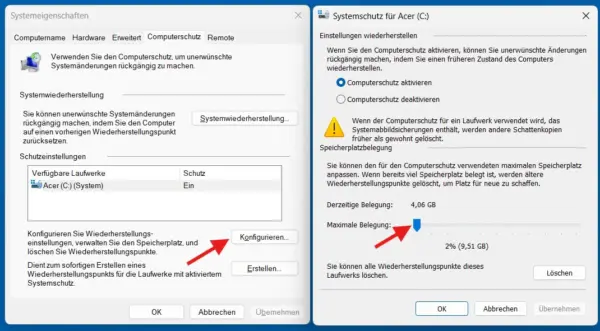
Falls sehr viel Speicherplatz dafür reserviert wurde, kannst du die maximale Belegung reduzieren. Bereits vorhandene Wiederherstellungspunkte können dadurch entfernt werden.
Ich empfehle allerdings, die Systemwiederherstellung nicht allein wegen einiger Gigabyte Speicherplatz vollständig abzuschalten. Gerade nach fehlerhaften Treiberinstallationen oder Systemänderungen kann sie hilfreich sein.
Installierte Programme und Spiele als Speicherfresser erkennen
Große Anwendungen und Spiele gehören zu den häufigsten Ursachen für ein volles Systemlaufwerk.
Windows 11 bietet eine einfache Möglichkeit, installierte Programme nach ihrem Speicherverbrauch zu sortieren.
Öffne Einstellungen → Apps → Installierte Apps.
Wähle anschließend bei Sortieren nach die Option Größe.
Jetzt werden Anwendungen, für die Windows entsprechende Größeninformationen besitzt, nach ihrem Speicherbedarf angezeigt.
Beachte allerdings, dass die Angaben nicht bei allen Programmen vollständig oder zuverlässig sind. Manche Anwendungen melden ihre Größe nicht korrekt oder speichern zusätzliche Daten außerhalb ihres Installationsverzeichnisses.
Wenn du eine Anwendung nicht mehr benötigst, kannst du sie über das Menü mit den drei Punkten deinstallieren.
Bei Spielen lohnt sich zusätzlich ein Blick in die verwendete Spielebibliothek. Programme wie Steam verwalten ihre installierten Spiele und bieten eigene Möglichkeiten, Installationen zu entfernen oder auf andere Laufwerke zu verschieben.
Lösche installierte Programme niemals einfach durch Entfernen ihres Programmordners. Dabei können Registrierungseinträge, Dienste und weitere Bestandteile zurückbleiben.
Nutze stattdessen immer die reguläre Deinstallationsfunktion.
Was tun, wenn der Speicherplatz auf C ständig weniger wird?
Wenn Laufwerk C innerhalb weniger Tage immer voller wird, obwohl du keine neuen Programme installierst, solltest du die Ursache genauer untersuchen.
Häufig stecken automatisch erzeugte Daten dahinter. Manche Anwendungen legen beispielsweise umfangreiche Protokolldateien, Sicherungskopien oder Zwischenspeicher an.
Auch Windows-Updates können den freien Speicherplatz vorübergehend reduzieren.
In solchen Fällen hilft eine systematische Kontrolle:
- Prüfe unter Einstellungen → System → Speicher, welche Kategorie besonders groß ist.
- Untersuche auffällige Ordner mit TreeSize Free oder WizTree.
- Achte auf Dateien, deren Größe innerhalb kurzer Zeit zunimmt.
- Kontrolliere, ob kürzlich Programme installiert oder aktualisiert wurden.
- Führe bei ungewöhnlichem Verhalten eine Überprüfung mit Microsoft Defender durch.
Gerade der dritte Punkt ist hilfreich. Wenn beispielsweise eine Protokolldatei innerhalb weniger Tage mehrere Gigabyte groß wird, liegt möglicherweise ein Fehler in der zugehörigen Anwendung vor.
In diesem Fall solltest du zuerst die Ursache beheben. Das bloße Löschen der Datei bringt wenig, wenn das Programm sie anschließend erneut erzeugt.
Ein plötzlich wachsender Speicherverbrauch ist übrigens nicht automatisch ein Hinweis auf Schadsoftware. Häufig handelt es sich um gewöhnliche Programmfehler oder fehlgeschlagene Update-Vorgänge.
Welche Dateien darfst du auf Laufwerk C löschen?
Nicht jede große Datei ist überflüssig. Deshalb solltest du zwischen persönlichen Daten, temporären Dateien und Systembestandteilen unterscheiden.
Persönliche Dateien wie Videos, heruntergeladene Installationsprogramme oder alte ZIP-Archive kannst du entfernen, wenn du sie nicht mehr benötigst.
Bei Windows-Systemdateien ist dagegen Vorsicht angebracht.
| Dateien oder Bereiche | Empfehlung |
|---|---|
| Alte Downloads | Nach Prüfung löschen |
| Nicht mehr benötigte Videos und Archive | Löschen oder verschieben |
| Papierkorb | Nach Kontrolle leeren |
| Temporäre Windows-Dateien | Über Windows-Speicherbereinigung entfernen |
Windows.old | Nur über Windows-Bereinigung und bei Verzicht auf die Rückkehr zur vorherigen Version entfernen |
pagefile.sys | Nicht manuell löschen |
hiberfil.sys | Nicht manuell löschen |
C:\Windows | Keine Dateien auf Verdacht entfernen |
C:\Program Files | Programme regulär deinstallieren |
Wenn du unsicher bist, welche Funktion eine Datei erfüllt, solltest du sie zunächst behalten.
Das gilt besonders für Dateien ohne bekannte Endung und für Ordner, die Windows standardmäßig versteckt.
Eine vorherige Datensicherung ist sinnvoll, wenn du größere Mengen persönlicher Dateien entfernen oder verschieben möchtest.
Fazit: Speicherplatz zuerst analysieren, dann aufräumen
Wenn du herausfinden möchtest, was deinen Speicherplatz auf Laufwerk C belegt, beginne mit der integrierten Speicherübersicht von Windows 11. Sie zeigt dir ohne zusätzliche Software, welche Dateikategorien besonders viel Platz benötigen.
Reicht diese Übersicht nicht aus, sind TreeSize Free oder WizTree eine sinnvolle Ergänzung. Damit kannst du den tatsächlichen Speicherverbrauch einzelner Ordner und Dateien wesentlich genauer untersuchen.
Meine Empfehlung: Lösche keine unbekannten Dateien, nur weil sie viel Speicherplatz beanspruchen. Eine gezielte Analyse ist sicherer und meist erfolgreicher als wahlloses Aufräumen.
Bleibt Laufwerk C trotz Bereinigung dauerhaft zu voll, solltest du größere persönliche Dateien auf ein anderes Laufwerk verschieben oder langfristig über eine SSD mit mehr Speicherkapazität nachdenken.
Gefällt dir Dirks-Computerecke? Mit einem Klick kannst du diese Seite bei Google als bevorzugte Quelle festlegen – dann bekommst du meine Artikel in der Google-Suche und in den KI-Übersichten bevorzugt angezeigt.
Du hast eine Frage zu Windows, Hardware, Software oder deinem Heimnetzwerk? Im Computerforum von Dirks-Computerecke kannst du dein Problem schildern und dich mit anderen austauschen. Ich schaue dort ebenfalls regelmäßig vorbei.
Frage im Computerforum stellen →