Wenn Windows 11 immer wieder neu startet, ist an eine normale Nutzung des Computers kaum noch zu denken. Manchmal passiert der Neustart direkt nach dem Einschalten, manchmal erst nach einigen Minuten oder mitten bei der Arbeit. Besonders ärgerlich ist es, wenn dabei ungespeicherte Dokumente verloren gehen.
Die Ursachen können ganz unterschiedlich sein. Fehlerhafte Treiber, Probleme nach einem Windows-Update, beschädigte Systemdateien oder überhitzte Hardware kommen beispielsweise infrage. Auch ein instabiles Netzteil oder defekter Arbeitsspeicher kann dafür sorgen, dass sich der PC plötzlich neu startet.
Wichtig ist zunächst, das Verhalten genauer zu beobachten. Denn es macht einen Unterschied, ob Windows einen Bluescreen anzeigt, der Computer ohne Vorwarnung ausgeht oder das System bereits beim Hochfahren in einer Neustart-Schleife hängen bleibt.
Warum startet Windows 11 immer wieder neu?
Ein unerwarteter Neustart bedeutet nicht automatisch, dass Windows selbst beschädigt ist. Häufig reagiert das Betriebssystem lediglich auf ein Problem, das durch einen Treiber oder die Hardware verursacht wird.
Die folgenden Ursachen gehören zu den typischen Auslösern:
| Mögliche Ursache | Typische Anzeichen |
|---|---|
| Fehlerhafter Treiber | Neustarts nach einer Treiberinstallation oder bei bestimmten Anwendungen |
| Windows-Update | Probleme beginnen unmittelbar nach einem Update |
| Überhitzung | Abstürze bei Spielen oder hoher Auslastung |
| Defekter Arbeitsspeicher | Unregelmäßige Abstürze, teilweise mit Bluescreen |
| Probleme mit dem Netzteil | Plötzlicher Neustart ohne Fehlermeldung |
| Beschädigte Systemdateien | Startprobleme oder wiederkehrende Systemfehler |
| Instabile BIOS-/UEFI-Einstellungen | Neustarts nach Hardwareänderungen oder Übertaktung |
Auch der Zeitpunkt liefert wichtige Hinweise. Tritt der Fehler beispielsweise ausschließlich beim Spielen auf, solltest du zunächst die Temperaturen und die Stromversorgung untersuchen. Beginnen die Probleme dagegen direkt nach einer Treiberinstallation, liegt es nahe, diese Änderung rückgängig zu machen.
Eine weitere Möglichkeit sind automatische Neustarts nach einem schwerwiegenden Systemfehler. Windows startet dabei neu, bevor du den eigentlichen Bluescreen überhaupt lesen kannst.
Automatischen Neustart bei Systemfehlern deaktivieren
Windows 11 kann nach einem schwerwiegenden Systemfehler automatisch neu starten. Dadurch bleibt ein möglicher Bluescreen mit Fehlercode oft nur kurz sichtbar.
Du kannst diese Funktion deaktivieren, damit die Fehlermeldung beim nächsten Absturz auf dem Bildschirm stehen bleibt.
So gehst du vor:
- Drücke
Windows + R, um das Fenster „Ausführen“ zu öffnen. - Gib
sysdm.cplein und bestätige mit Enter. - Wechsle zur Registerkarte Erweitert.
- Klicke im Bereich „Starten und Wiederherstellen“ auf Einstellungen.
- Entferne das Häkchen bei Automatisch Neustart durchführen.
- Bestätige die Änderung mit OK.
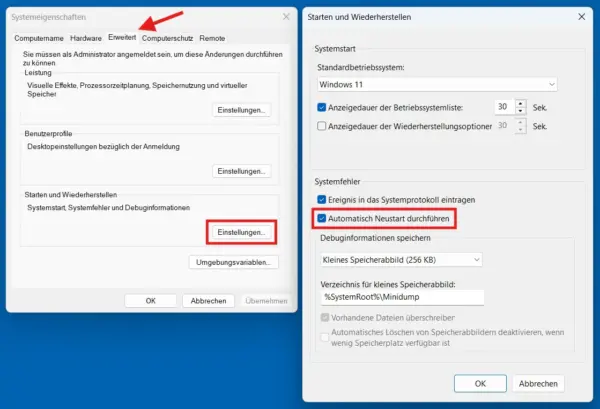
Kommt es anschließend zu einem Bluescreen, bleibt der Fehlercode normalerweise sichtbar. Notiere beispielsweise eine Meldung wie MEMORY_MANAGEMENT oder DRIVER_IRQL_NOT_LESS_OR_EQUAL.
Der angezeigte Code kann bei der Fehlersuche helfen. Er beweist allerdings noch nicht, welches Bauteil oder welcher Treiber tatsächlich verantwortlich ist.
Diese Einstellung verhindert übrigens keine Neustarts, die durch einen Stromausfall, ein instabiles Netzteil oder eine Schutzabschaltung der Hardware entstehen.
Neustart-Ursache mit der Ereignisanzeige untersuchen
Wenn Windows 11 unerwartet neu startet, lohnt sich ein Blick in die Ereignisanzeige. Dort protokolliert das Betriebssystem viele Fehler, Warnungen und Informationen rund um den Systembetrieb.
Besonders interessant sind Einträge, die unmittelbar vor oder nach dem Neustart aufgezeichnet wurden.
- Klicke mit der rechten Maustaste auf die Start-Schaltfläche.
- Wähle Ereignisanzeige.
- Öffne links Windows-Protokolle → System.
- Suche nach kritischen Ereignissen und Fehlern zum Zeitpunkt des Neustarts.
- Öffne einen passenden Eintrag per Doppelklick, um die Details zu lesen.
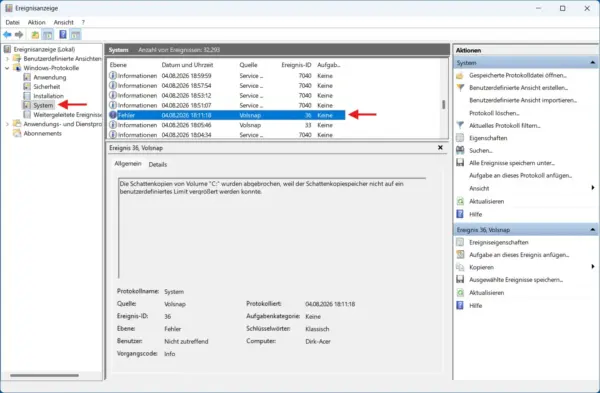
Ein häufiger Eintrag ist Kernel-Power mit der Ereignis-ID 41. Er bedeutet, dass Windows festgestellt hat, dass der vorherige Systembetrieb nicht ordnungsgemäß beendet wurde.
Das ist ein wichtiger Hinweis, aber keine eindeutige Diagnose. Ereignis 41 sagt für sich genommen nicht aus, ob das Netzteil, der Arbeitsspeicher oder ein Treiber die Ursache war.
Auch Ereignisse mit der ID 6008 können auf ein unerwartetes Herunterfahren hinweisen. Interessant sind deshalb vor allem weitere Fehlermeldungen, die zeitlich mit dem Absturz zusammenhängen.
Zuverlässigkeitsverlauf als einfachere Alternative
Die Ereignisanzeige enthält viele technische Informationen. Für einen ersten Überblick ist der Zuverlässigkeitsverlauf häufig leichter verständlich.
Drücke Windows + R, gib perfmon /rel ein und bestätige mit Enter.
Windows zeigt dir anschließend eine zeitliche Übersicht über Anwendungsfehler, Windows-Fehler und andere wichtige Ereignisse. Klicke auf einen Tag mit einem roten Fehlersymbol, um die dazugehörigen Details aufzurufen.
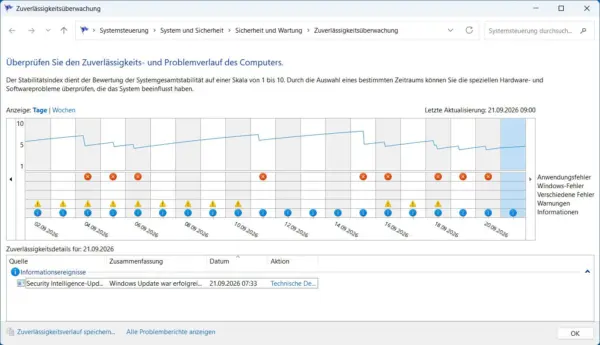
Besonders hilfreich ist diese Ansicht, wenn die Neustarts erst seit wenigen Tagen auftreten. Du kannst dann prüfen, ob zeitgleich eine Anwendung, ein Treiber oder ein Windows-Update installiert wurde.
Wie du die einzelnen Meldungen richtig einordnest und den Zuverlässigkeitsverlauf in Windows 11 auswerten kannst, erkläre ich dir in meiner ausführlichen Anleitung.
Windows 11 startet nach einem Update immer wieder neu
Beginnen die Neustarts unmittelbar nach einem Windows-Update, kann eine fehlerhafte Installation oder ein Problem mit einem vorhandenen Treiber dahinterstecken.
Dabei solltest du zwischen einem Computer unterscheiden, der noch normal bis zum Desktop startet, und einem System, das bereits während des Hochfahrens hängen bleibt.
Falls Windows nach einem Update überhaupt nicht mehr hochfährt, findest du in meinem Ratgeber Windows 11 startet nach Update nicht mehr weitere Reparaturmöglichkeiten, die speziell auf dieses Problem zugeschnitten sind.
Zuletzt installiertes Update entfernen
Wenn du Windows noch verwenden kannst, öffne die Einstellungen über Windows + I.
Navigiere anschließend zu:
Windows Update → Updateverlauf → Updates deinstallieren
Wähle das Update aus, nach dessen Installation die Probleme begonnen haben, und klicke auf Deinstallieren, sofern diese Möglichkeit angeboten wird.
Nicht jedes Update lässt sich auf diesem Weg entfernen. Beachte außerdem, dass durch die Deinstallation eines Sicherheitsupdates enthaltene Sicherheitskorrekturen vorübergehend verloren gehen können.
Starte den Computer nach der Deinstallation bei Bedarf neu und prüfe, ob das Problem weiterhin auftritt.
Treiber nach einem Update zurücksetzen
Nicht immer ist das Windows-Update selbst verantwortlich. Gelegentlich wird gleichzeitig ein neuer Gerätetreiber installiert, der auf der vorhandenen Hardware Probleme verursacht.
Öffne in diesem Fall den Geräte-Manager und suche das betroffene Gerät. Klicke mit der rechten Maustaste darauf und öffne Eigenschaften.
Unter der Registerkarte Treiber findest du gegebenenfalls die Schaltfläche Vorheriger Treiber. Damit kannst du zur zuvor installierten Version zurückkehren.
Ist die Schaltfläche ausgegraut, steht diese Möglichkeit für das betreffende Gerät nicht zur Verfügung.
Windows 11 startet in einer Endlosschleife: Was tun?
Besonders problematisch ist eine Neustart-Schleife, bei der Windows 11 den Desktop überhaupt nicht mehr erreicht. Der Computer zeigt möglicherweise kurz das Windows-Logo, startet erneut und wiederholt diesen Vorgang.
In diesem Fall kannst du die Windows-Wiederherstellungsumgebung verwenden. Sie bietet verschiedene Reparaturmöglichkeiten, ohne dass du sofort Windows neu installieren musst.
Windows-Wiederherstellungsumgebung öffnen
Nach mehreren fehlgeschlagenen Startversuchen kann Windows automatisch die Wiederherstellungsumgebung öffnen. Microsoft beschreibt in seiner Dokumentation zur Windows-Wiederherstellungsumgebung die verschiedenen Zugangswege und Reparaturmöglichkeiten.
Erscheint der Bildschirm „Automatische Reparatur“, wähle Erweiterte Optionen.
Falls Windows diese Umgebung nicht selbstständig erreicht, kannst du den Computer mit einem passenden Windows-11-Installationsmedium starten und darüber die Reparaturoptionen aufrufen.
Welche Möglichkeiten dir dort zur Verfügung stehen und wie du die Windows-Wiederherstellungsumgebung richtig nutzen kannst, habe ich in einem eigenen Ratgeber beschrieben.
Das wiederholte erzwungene Ausschalten des Computers sollte dagegen keine normale Reparaturmethode sein. Dabei können laufende Schreibvorgänge unterbrochen werden.
Starthilfe ausführen
Öffne in der Wiederherstellungsumgebung:
Problembehandlung → Erweiterte Optionen → Starthilfe
Windows versucht anschließend, bestimmte Probleme zu erkennen und zu reparieren, die den Systemstart verhindern.
Die Starthilfe kann beispielsweise bei beschädigten Startkonfigurationen helfen. Hardwaredefekte oder fehlerhafte Gerätetreiber lassen sich damit allerdings nicht zuverlässig beheben.
Falls die automatische Reparatur scheitert, stehen weitere Möglichkeiten zur Verfügung.
Abgesicherten Modus starten
Der abgesicherte Modus lädt Windows mit einer eingeschränkten Auswahl an Treibern und Diensten.
Öffne dazu in der Wiederherstellungsumgebung:
Problembehandlung → Erweiterte Optionen → Starteinstellungen → Neu starten
Nach dem Neustart kannst du mit der entsprechenden Zahlentaste oder Funktionstaste den abgesicherten Modus auswählen.
Startet Windows dort zuverlässig, ist das ein Hinweis darauf, dass ein zusätzlich installierter Treiber, Dienst oder ein Autostart-Programm beteiligt sein könnte.
Du kannst dann zuletzt installierte Programme entfernen, problematische Treiber zurücksetzen oder kürzlich vorgenommene Änderungen rückgängig machen.
Bei verschlüsselten Geräten kann Windows während der Wiederherstellung den BitLocker-Wiederherstellungsschlüssel verlangen. Stelle deshalb sicher, dass du Zugriff auf diesen Schlüssel hast, bevor du umfangreichere Reparaturschritte ausführst.
Beschädigte Windows-Systemdateien reparieren
Beschädigte Systemdateien können dazu führen, dass Windows 11 instabil läuft oder beim Starten abstürzt. Solche Schäden entstehen beispielsweise durch unterbrochene Updates, Speicherfehler oder einen unerwarteten Stromausfall.
Windows bringt zwei Werkzeuge mit, mit denen du wichtige Systemkomponenten überprüfen und bei Bedarf reparieren kannst: DISM und den System File Checker (SFC). Auch Microsoft empfiehlt in seiner Microsoft-Anleitung zur Systemdateireparatur diese beiden Werkzeuge, um beschädigte Windows-Dateien zu reparieren.
Öffne zunächst die Eingabeaufforderung mit Administratorrechten. Suche dazu im Startmenü nach cmd und wähle Als Administrator ausführen.
Gib anschließend diesen Befehl ein:
DISM /Online /Cleanup-Image /RestoreHealthDISM überprüft den Windows-Komponentenspeicher und versucht, erkannte Beschädigungen zu reparieren. Dafür kann eine funktionierende Internetverbindung erforderlich sein.
Warte, bis der Vorgang abgeschlossen ist. Anschließend führst du diesen Befehl aus:
sfc /scannowDer System File Checker untersucht geschützte Windows-Systemdateien und ersetzt beschädigte Dateien nach Möglichkeit durch funktionierende Versionen.
Die Überprüfung kann einige Zeit dauern. Unterbrich sie nicht, auch wenn der Fortschritt zwischenzeitlich stehen zu bleiben scheint.
Starte den Computer nach Abschluss der Reparatur neu und beobachte, ob die unerwarteten Neustarts weiterhin auftreten.
Diese Befehle sind für ein noch startfähiges Windows gedacht. Befindest du dich ausschließlich in der Wiederherstellungsumgebung, gelten andere Voraussetzungen und teilweise andere Befehle.
Überhitzung als Ursache für plötzliche Neustarts prüfen
Wenn dein PC vor allem beim Spielen, bei der Videobearbeitung oder unter hoher Prozessorlast neu startet, kann eine zu hohe Temperatur verantwortlich sein.
Moderne Prozessoren und Grafikkarten verfügen über Schutzmechanismen gegen Überhitzung. Normalerweise reduzieren sie zunächst ihre Leistung. Unter bestimmten Umständen kann es aber auch zu einer Abschaltung oder einem Neustart kommen.
Typische Hinweise auf Temperaturprobleme sind:
- Die Lüfter laufen kurz vor dem Absturz ungewöhnlich laut.
- Der Computer startet hauptsächlich bei anspruchsvollen Anwendungen neu.
- Das Gehäuse oder der Bereich der Lüftungsöffnungen wird sehr heiß.
- Nach einer Abkühlphase funktioniert der PC zunächst wieder normal.
Die Temperaturen kannst du beispielsweise mit einem Hardware-Monitoring-Programm wie HWiNFO kontrollieren.
Achte dabei besonders auf die CPU- und GPU-Temperaturen. Welche Werte noch zulässig sind, hängt vom jeweiligen Hardwaremodell ab. Eine einzelne hohe Temperatur bedeutet deshalb nicht automatisch, dass ein Defekt vorliegt.
Kontrolliere außerdem, ob die Lüftungsöffnungen frei sind und sich die Lüfter ordnungsgemäß drehen. Staubablagerungen an Kühlkörpern und Lüftern können die Kühlleistung beeinträchtigen.
Bei einem Desktop-PC kann eine vorsichtige Reinigung helfen. Schalte den Computer vorher vollständig aus und trenne ihn von der Stromversorgung.
Öffne niemals das Gehäuse eines Netzteils. Dort können auch nach dem Trennen vom Strom gefährliche Spannungen vorhanden sein.
Arbeitsspeicher auf Fehler überprüfen
Defekter oder instabil arbeitender RAM gehört ebenfalls zu den möglichen Ursachen für unerwartete Neustarts.
Besonders verdächtig ist der Arbeitsspeicher, wenn der Computer ohne erkennbares Muster abstürzt oder unterschiedliche Bluescreen-Fehler anzeigt.
Windows 11 enthält ein eigenes Diagnosewerkzeug, mit dem du den Arbeitsspeicher überprüfen kannst.
- Drücke
Windows + R. - Gib
mdsched.exeein. - Bestätige mit Enter.
- Wähle Jetzt neu starten und nach Problemen suchen (empfohlen).
- Warte, bis die Speicherdiagnose abgeschlossen ist.
Speichere vorher alle geöffneten Dokumente, denn Windows muss für diesen Test neu gestartet werden.
Während der Überprüfung untersucht das Diagnosewerkzeug den Arbeitsspeicher auf Fehler. Anschließend startet Windows wieder normal, sofern keine anderen Startprobleme vorliegen.
Das Ergebnis wird gegebenenfalls nach der Anmeldung angezeigt. Du kannst es auch in der Ereignisanzeige unter Windows-Protokolle → System suchen. Achte dort auf Einträge der Quelle MemoryDiagnostics-Results.
Findet die Diagnose Fehler, solltest du den Arbeitsspeicher genauer untersuchen lassen.
Beachte allerdings, dass ein unauffälliges Ergebnis einen RAM-Defekt nicht vollständig ausschließt. Auch instabile Speichereinstellungen können Abstürze verursachen, ohne bei jedem Test aufzufallen.
Wenn du den Verdacht auf einen Speicherfehler genauer untersuchen möchtest, zeige ich dir in meiner Anleitung, wie du deinen RAM unter Windows 11 testen und die Ergebnisse der Speicherdiagnose beurteilen kannst.
Netzteil und Stromversorgung kontrollieren
Startet der Computer ohne Bluescreen und ohne erkennbare Fehlermeldung plötzlich neu, solltest du auch die Stromversorgung überprüfen.
Ein defektes oder überlastetes Netzteil kann dazu führen, dass die benötigten Spannungen nicht mehr zuverlässig bereitgestellt werden. Besonders unter hoher Last kann sich das durch unerwartete Neustarts bemerkbar machen.
Bei einem Desktop-PC solltest du zunächst einfache Ursachen ausschließen. Prüfe, ob das Stromkabel richtig sitzt und ob die verwendete Steckdosenleiste zuverlässig funktioniert.
Falls möglich, kannst du den Computer testweise direkt an eine Wandsteckdose anschließen. Auch ein anderes geeignetes Stromkabel kann bei einem vermuteten Kontaktproblem helfen.
Bei einem Notebook kommen weitere Ursachen infrage. Dazu gehören ein defektes Netzteil, ein beschädigtes Ladekabel oder Probleme mit dem Akku.
Treten die Neustarts ausschließlich im Akkubetrieb oder nur bei angeschlossenem Netzteil auf, ist das ein wichtiger Hinweis für die weitere Fehlersuche.
Ein Netzteildefekt lässt sich allerdings nicht allein anhand der Windows-Ereignisanzeige feststellen. Bei entsprechendem Verdacht ist eine fachgerechte Prüfung oder der Test mit einem nachweislich geeigneten Ersatznetzteil sinnvoll.
Angeschlossene USB-Geräte als Fehlerquelle ausschließen
Auch externe Geräte können Startprobleme und Systemabstürze verursachen. Dazu gehören beispielsweise USB-Hubs, externe Festplatten, Dockingstations oder andere angeschlossene Geräte.
Gerade wenn die Neustarts nach dem Anschluss neuer Hardware begonnen haben, solltest du diese Möglichkeit berücksichtigen.
Trenne testweise alle nicht benötigten USB-Geräte vom Computer. Verwende zunächst nur die für die Bedienung erforderliche Tastatur und Maus.
Starte Windows anschließend erneut und beobachte das Verhalten.
Bleibt der Computer stabil, kannst du die zuvor entfernten Geräte nacheinander wieder anschließen. So lässt sich möglicherweise feststellen, welches Gerät oder welcher Anschluss das Problem auslöst.
Auch ein fehlerhafter USB-Treiber oder ein beschädigtes Anschlusskabel kommt infrage.
Bei externen Festplatten solltest du vor dem Trennen darauf achten, dass keine Schreibvorgänge mehr laufen.
BIOS- und UEFI-Einstellungen überprüfen
Wenn Windows 11 nach einer Änderung an der Hardware oder den BIOS-Einstellungen ständig neu startet, kann eine instabile Systemkonfiguration verantwortlich sein.
Besonders Übertaktung und bestimmte Arbeitsspeicherprofile können Probleme verursachen. Dazu gehören beispielsweise XMP- oder EXPO-Einstellungen, mit denen RAM außerhalb seiner Standardkonfiguration betrieben werden kann.
Wurden solche Einstellungen kurz vor dem Auftreten der Neustarts verändert, solltest du sie zunächst rückgängig machen.
Bei vielen Mainboards gibt es im BIOS beziehungsweise UEFI eine Funktion zum Laden der Standardeinstellungen. Die genaue Bezeichnung unterscheidet sich je nach Hersteller.
Setze jedoch nicht wahllos sämtliche Einstellungen zurück. Änderungen an der Laufwerkskonfiguration, den Sicherheitseinstellungen oder dem Startmodus können dazu führen, dass Windows anschließend nicht mehr startet.
Auch BitLocker kann nach bestimmten Firmwareänderungen einen Wiederherstellungsschlüssel verlangen.
Ein BIOS-Update solltest du deshalb nicht als erste Maßnahme ausprobieren. Es ist vor allem dann sinnvoll, wenn der Hersteller ein bekanntes Stabilitätsproblem mit einer neueren Firmwareversion behebt.
Systemwiederherstellung verwenden, wenn nichts geholfen hat
Falls die Neustarts erst seit einer bestimmten Änderung auftreten, kann die Windows-Systemwiederherstellung helfen.
Sie setzt wichtige Systemdateien, Einstellungen und bestimmte installierte Programme auf einen früheren Zustand zurück. Persönliche Dokumente bleiben normalerweise erhalten.
Voraussetzung ist allerdings, dass ein geeigneter Wiederherstellungspunkt vorhanden ist.
Wenn du dich bisher noch nicht mit dieser Funktion beschäftigt hast, findest du in meinem Ratgeber zur Windows-Systemwiederherstellung weitere Informationen zur Einrichtung und Verwendung.
Wenn Windows noch startet, drücke Windows + R und gib folgenden Befehl ein:
rstrui.exeWähle anschließend einen Wiederherstellungspunkt aus, der vor dem ersten Auftreten der Neustarts erstellt wurde.
Über die Funktion Nach betroffenen Programmen suchen kannst du prüfen, welche Programme und Treiber von der Wiederherstellung betroffen sein könnten.
Bestätige die Auswahl und lasse Windows den Vorgang abschließen.
Falls Windows nicht mehr startet, kannst du die Systemwiederherstellung auch über die Windows-Wiederherstellungsumgebung aufrufen. Die Option befindet sich dort unter den erweiterten Reparaturmöglichkeiten.
Erstelle nach Möglichkeit vorher eine Sicherung wichtiger Daten. Auch wenn die Systemwiederherstellung persönliche Dateien normalerweise nicht verändert, können unerwartete Probleme nie vollständig ausgeschlossen werden.
Wann ist eine Neuinstallation von Windows 11 sinnvoll?
Eine Neuinstallation sollte bei wiederkehrenden Neustarts nicht die erste Maßnahme sein.
Solange ein Hardwaredefekt nicht ausgeschlossen wurde, besteht die Gefahr, dass das Problem auch nach einer Neuinstallation weiterhin auftritt.
Wenn die Ereignisanzeige keine eindeutigen Hinweise liefert, der Arbeitsspeicher unauffällig ist und die Stromversorgung zuverlässig funktioniert, kann eine beschädigte Windows-Installation als Ursache infrage kommen.
Vor einer vollständigen Neuinstallation solltest du prüfen, ob eine Reparaturinstallation möglich ist. Dabei können Windows-Systemkomponenten erneuert werden, während persönliche Dateien und installierte Programme erhalten bleiben, sofern du die passende Reparaturmethode verwendest.
Eine vollständige Neuinstallation ist vor allem dann sinnvoll, wenn andere Reparaturversuche erfolglos geblieben sind oder das System schwerwiegend beschädigt ist.
Sichere vorher unbedingt deine persönlichen Dateien und stelle sicher, dass du Zugriff auf benötigte Lizenzschlüssel und Anmeldedaten hast.
Fazit: Neustarts gezielt untersuchen statt Windows sofort neu installieren
Wenn Windows 11 immer wieder neu startet, solltest du zunächst herausfinden, unter welchen Bedingungen der Fehler auftritt.
Mein Rat ist, mit dem Zuverlässigkeitsverlauf und der Ereignisanzeige zu beginnen. Beide Werkzeuge können Hinweise liefern, ohne dass du sofort tiefgreifende Änderungen am System vornehmen musst.
Treten die Neustarts hauptsächlich unter hoher Last auf, solltest du die Temperaturen und die Stromversorgung genauer betrachten. Beginnen die Probleme dagegen nach einem Update, sind die zuletzt vorgenommenen Softwareänderungen der sinnvollere Ausgangspunkt.
Eine Neuinstallation bleibt die letzte Möglichkeit, wenn sich andere Ursachen ausschließen lassen und die Reparaturmaßnahmen keinen Erfolg bringen.
Gefällt dir Dirks-Computerecke? Mit einem Klick kannst du diese Seite bei Google als bevorzugte Quelle festlegen – dann bekommst du meine Artikel in der Google-Suche und in den KI-Übersichten bevorzugt angezeigt.
Du hast eine Frage zu Windows, Hardware, Software oder deinem Heimnetzwerk? Im Computerforum von Dirks-Computerecke kannst du dein Problem schildern und dich mit anderen austauschen. Ich schaue dort ebenfalls regelmäßig vorbei.
Frage im Computerforum stellen →