Dein Laptop wird heiß, obwohl du vielleicht nur im Internet surfst oder ein paar Programme geöffnet hast? Oder der Lüfter dreht plötzlich laut auf, sobald du ein Spiel startest, ein Video bearbeitest oder das Notebook ans Netzteil anschließt? Eine gewisse Wärmeentwicklung gehört bei einem Laptop ganz normal zum Betrieb.
Problematisch wird es, wenn das Gerät dauerhaft sehr heiß bleibt, die Lüfter ständig mit hoher Drehzahl laufen oder die Leistung plötzlich einbricht. Auch Abstürze und unerwartetes Ausschalten können mit der Temperatur zusammenhängen.
Bei einem Notebook sitzen Prozessor, Grafikeinheit, SSD, Akku und weitere Komponenten auf engem Raum. Die entstehende Wärme muss über Kühlkörper, Heatpipes, Lüfter und Lüftungsöffnungen nach außen gelangen. Schon eine ungünstige Unterlage, Staub oder ein Programm mit hoher CPU-Auslastung kann dieses Kühlsystem aus dem Gleichgewicht bringen.
Viele Ursachen kannst du selbst eingrenzen, ohne den Laptop aufzuschrauben.
Laptop wird heiß: Das kannst du sofort tun
Wenn dein Notebook plötzlich ungewöhnlich warm wird, würde ich nicht sofort an einen Hardwaredefekt denken. Beginne mit einigen einfachen Prüfungen.
Gehe am besten in dieser Reihenfolge vor:
- Stelle den Laptop auf eine harte und ebene Oberfläche.
- Prüfe, ob Lüftungsschlitze an Unterseite und Seiten frei sind.
- Beende Programme, die du gerade nicht benötigst.
- Kontrolliere die CPU-Auslastung im Task-Manager.
- Stelle Windows testweise auf einen sparsameren Energiemodus.
- Fahre den Laptop herunter und lasse ihn einige Minuten abkühlen.
- Prüfe, ob Lüfter und Lüftungsöffnungen stark verschmutzt sind.
- Beobachte danach, ob das Problem erneut auftritt.
Wird der Laptop anschließend deutlich kühler, hast du bereits einen guten Hinweis auf die Ursache.
Bleibt das Notebook dagegen selbst bei geringer Auslastung sehr heiß oder schaltet es sich wegen der Temperatur aus, solltest du genauer nachforschen.
Warum wird ein Laptop überhaupt heiß?
Elektronische Bauteile erzeugen während des Betriebs Wärme. Besonders Prozessor und Grafikeinheit können unter Last viel elektrische Leistung aufnehmen und entsprechend viel Wärme abgeben.
Bei einem Desktop-PC lassen sich große Kühlkörper und mehrere Gehäuselüfter einsetzen. In einem dünnen Notebook steht dafür deutlich weniger Platz zur Verfügung. Die Kühlung muss deshalb auf engem Raum arbeiten.
Typischerweise gelangt kühle Luft durch Öffnungen an der Unterseite oder Seite ins Gehäuse. Ein Lüfter bewegt sie über die Kühlkörper und transportiert die erwärmte Luft anschließend wieder nach außen.
Je höher die Rechenleistung, desto mehr Wärme muss abgeführt werden. Deshalb wird ein Notebook beim Gaming, bei Videobearbeitung, beim Komprimieren großer Dateien oder bei anderen rechenintensiven Aufgaben normalerweise wärmer als beim Schreiben eines Textes.
Auch kurze Temperaturspitzen sind nicht automatisch ein Fehler. Moderne Prozessoren verändern ihre Taktrate ständig und können für kurze Zeit deutlich mehr Leistung abrufen.
Wann ist ein heißer Laptop noch normal?
Allein mit der Hand lässt sich kaum beurteilen, ob dein Notebook tatsächlich überhitzt. Eine Gehäuseunterseite aus Metall kann sich beispielsweise sehr warm anfühlen, obwohl sich CPU und Grafikeinheit noch innerhalb ihrer vorgesehenen Temperaturgrenzen befinden.
Die zulässige Höchsttemperatur hängt vom jeweiligen Prozessor ab. Bei modernen Notebook-Prozessoren können die Grenzwerte ungefähr im Bereich von 95 bis über 100 °C liegen. Deshalb gibt es keine einzelne Temperatur, die für jeden Laptop gleichermaßen gilt.
Als grobe Orientierung kannst du diese Bereiche nutzen:
| CPU-Temperatur | Grobe Einschätzung |
|---|---|
| etwa 40–60 °C | Bei leichter Nutzung häufig unauffällig |
| etwa 60–80 °C | Bei mittlerer Belastung normalerweise kein ungewöhnlicher Bereich |
| etwa 80–90 °C | Unter hoher Last bei Notebooks durchaus möglich |
| über 90 °C | Genau beobachten, besonders bei längerer Belastung |
| nahe der maximalen CPU-Temperatur | Drosselung möglich, Kühlung und Auslastung prüfen |
Diese Werte sind keine festen Grenzwerte. Ein flaches Gaming-Notebook kann sich anders verhalten als ein großes Business-Gerät mit einer sparsameren CPU.
Bei Intel-Prozessoren kannst du die maximale Junction-Temperatur für das jeweilige Modell in den technischen Prozessordaten nachsehen.
Interessanter als eine einzelne Zahl ist deshalb das Verhalten des Rechners. Wird dein Laptop bereits beim Surfen dauerhaft sehr heiß, während der Lüfter ständig auf hoher Drehzahl läuft, ist eine Prüfung sinnvoll. Erreicht er solche Temperaturen dagegen nur kurz während eines Spiels oder beim Rendern eines Videos, kann das völlig anders zu bewerten sein.
Möchtest du die Werte genauer kontrollieren, findest du in meinem Ratgeber zur CPU-Temperatur unter Windows verschiedene Möglichkeiten zur Überwachung.
Hohe CPU-Auslastung als Ursache überprüfen
Eine der häufigsten Ursachen für einen plötzlich heißen Laptop ist hohe Prozessorlast. Dabei muss nicht unbedingt ein anspruchsvolles Spiel geöffnet sein.
Auch ein Browser mit vielen Tabs, eine Videokonferenz, ein Windows-Prozess, ein Virenscanner oder ein fehlerhaftes Programm kann den Prozessor längere Zeit beschäftigen.
Öffne den Task-Manager mit:
Strg + Umschalt + Esc
Unter Prozesse siehst du, welche Programme gerade CPU-Leistung benötigen. Klicke bei Bedarf auf die Spaltenüberschrift CPU, damit Anwendungen mit hoher Auslastung oben erscheinen.
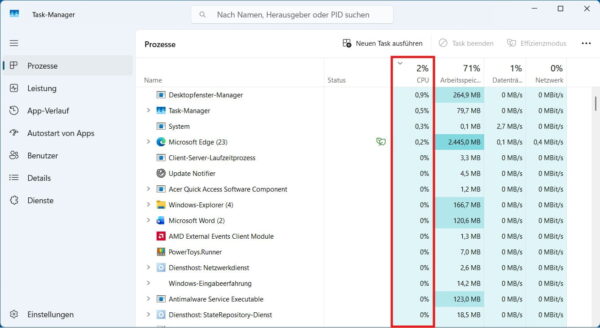
Eine kurzzeitig hohe Belastung ist kein Grund zur Sorge. Windows Update, ein Virenscan oder das Starten eines größeren Programms kann die CPU für einige Minuten stärker beanspruchen.
Verdächtig wird es, wenn ein Programm dauerhaft viel Prozessorleistung benötigt, obwohl du damit gerade nichts machst.
Beende allerdings nicht wahllos Prozesse, deren Funktion du nicht kennst. Windows benötigt zahlreiche Dienste und Systemprozesse für den normalen Betrieb.
Wie du laufende Programme und deren Ressourcenverbrauch genauer untersuchst, habe ich im Ratgeber zum Windows-Task-Manager ausführlicher beschrieben.
Lüftungsschlitze dürfen nicht verdeckt sein
Ein sehr einfacher Grund wird häufig übersehen: Der Laptop bekommt nicht genügend Luft.
Viele Notebooks saugen Kühlluft über Öffnungen an der Unterseite an. Stellst du das Gerät auf eine Bettdecke, ein Sofa, ein Kissen oder direkt auf deinen Schoß, können diese Öffnungen teilweise oder vollständig verdeckt werden.
Der Lüfter dreht dann schneller, schafft es aber trotzdem nicht, genügend Luft durch das Kühlsystem zu bewegen. Die Temperaturen steigen.
Benutze dein Notebook deshalb möglichst auf einer festen und ebenen Unterlage. Die kleinen Gummifüße an der Unterseite sorgen normalerweise dafür, dass zwischen Tisch und Gehäuse etwas Abstand bleibt.
Prüfe auch die seitlichen und hinteren Öffnungen. Stelle das Notebook nicht so dicht an eine Wand oder andere Gegenstände, dass die warme Abluft nicht entweichen kann.
Wenn der Laptop auf einem Tisch deutlich kühler bleibt als auf dem Sofa, hast du die Ursache wahrscheinlich bereits gefunden.
Staub kann die Laptop-Kühlung stark beeinträchtigen
Mit der Zeit sammelt sich Staub in den Lüftungsöffnungen, am Lüfter und zwischen den feinen Lamellen des Kühlkörpers. Dadurch kann immer weniger Luft durch das Kühlsystem strömen.
Typisch ist eine schleichende Veränderung: Das Notebook war früher relativ leise, während der Lüfter inzwischen bei denselben Aufgaben häufiger und länger läuft.
Schalte den Laptop zur Kontrolle vollständig aus und trenne das Netzteil. Nachdem das Gerät abgekühlt ist, kannst du die sichtbaren Lüftungsschlitze überprüfen.
Leichten Staub an den äußeren Öffnungen kannst du vorsichtig mit einem weichen Pinsel oder geeigneter Druckluft entfernen. Bei Druckluft solltest du kurze Luftstöße verwenden und dich an die Reinigungshinweise des Notebook-Herstellers halten.
Ist das Kühlsystem im Inneren stark zugesetzt, reicht eine Reinigung von außen möglicherweise nicht mehr aus.
Das Notebook selbst zu öffnen, würde ich Einsteigern nicht pauschal empfehlen. Bei manchen Geräten lässt sich die Bodenplatte problemlos entfernen, bei anderen müssen empfindliche Kabel, Steckverbinder oder Kühlkomponenten gelöst werden.
Wenn du mit Notebook-Hardware wenig Erfahrung hast, ist eine professionelle Innenreinigung oft die sicherere Lösung.
Energiemodus in Windows 11 reduzieren
Ein Laptop kann auch deshalb wärmer werden, weil Windows die Hardware auf hohe Leistung ausrichtet.
Unter Windows 11 kannst du den Energiemodus kontrollieren:
Einstellungen > System > Strom & Akku > Energiestatus
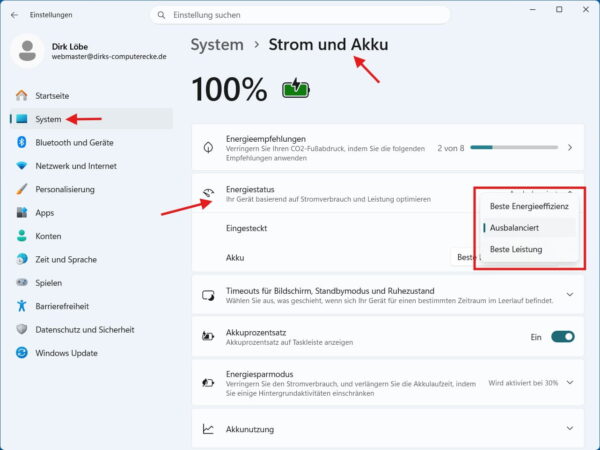
Je nach Gerät stehen beispielsweise Einstellungen wie Beste Energieeffizienz, Ausgeglichen oder Beste Leistung zur Verfügung.
Die verschiedenen Energiemodi und ihre Wirkung beschreibt Microsoft auch in der offiziellen Windows-Hilfe.
Wenn dein Laptop im normalen Alltag unnötig heiß und laut wird, teste zunächst Ausgeglichen. Benötigst du gerade möglichst wenig Leistung, kannst du auch Beste Energieeffizienz ausprobieren.
Dadurch begrenzt Windows nicht einfach eine feste Temperatur. Das System arbeitet vielmehr stärker auf einen niedrigeren Energieverbrauch hin. Weniger aufgenommene Leistung bedeutet häufig auch weniger entstehende Wärme.
Für Spiele, Videoschnitt oder andere anspruchsvolle Aufgaben kann ein leistungsorientierter Modus sinnvoll sein. Dabei musst du aber mit mehr Wärme und stärkerem Lüftergeräusch rechnen.
Weitere passende Einstellungen findest du in meinen Tipps zum Thema Windows 11 Akkulaufzeit verbessern.
Warum wird der Laptop beim Laden heiß?
Viele Nutzer bemerken, dass ihr Laptop am Netzteil wärmer wird als im Akkubetrieb. Das kann mehrere Gründe haben.
Zum einen wird der Akku geladen. Zum anderen dürfen viele Notebooks am Netzteil mehr Leistung für Prozessor und Grafikeinheit bereitstellen als im Akkubetrieb. Besonders leistungsstarke Geräte nutzen diese zusätzlichen Reserven deutlich.
Wird das Notebook beim Laden lediglich etwas wärmer und funktioniert ansonsten normal, deutet das nicht automatisch auf einen Defekt hin.
Auffällig wäre dagegen eine starke Hitzeentwicklung bei sehr geringer Nutzung, besonders wenn sie in der Nähe des Akkus oder Ladeanschlusses auftritt.
Prüfe in diesem Fall zunächst, ob du das passende Netzteil verwendest. Ein ungeeignetes, beschädigtes oder minderwertiges Netzteil gehört nicht an ein Notebook.
Auch Stecker und Buchse sollten nicht ungewöhnlich heiß werden, verschmort riechen oder sichtbare Beschädigungen zeigen. Bei solchen Anzeichen solltest du das Gerät vom Strom trennen und die Ursache prüfen lassen.
Wenn der Laptop beim Spielen sehr heiß wird
Gaming gehört zu den Situationen, in denen ein Notebook besonders viel Wärme produziert. Prozessor und Grafikeinheit arbeiten gleichzeitig unter hoher Last und müssen auf engem Raum gekühlt werden.
Ein deutlich hörbarer Lüfter ist dabei zunächst normal. Auch hohe CPU- und GPU-Temperaturen sind bei leistungsstarken Gaming-Notebooks unter Volllast nicht ungewöhnlich.
Trotzdem lohnt sich ein Blick auf das Verhalten.
Problematisch sind vor allem diese Symptome:
- Die Bildrate fällt nach einigen Minuten deutlich ab.
- Das Spiel beginnt zu ruckeln, obwohl es vorher flüssig lief.
- Die Lüfter laufen permanent mit maximaler Drehzahl.
- Das Notebook friert ein.
- Der Rechner startet neu oder schaltet sich aus.
- Die Temperatur bleibt dauerhaft an der maximal zulässigen Grenze.
Ein möglicher Grund für sinkende Leistung ist Thermal Throttling. Dabei reduziert der Prozessor oder die Grafikeinheit automatisch Takt und Leistungsaufnahme, damit die Temperatur nicht weiter steigt.
Dieser Schutzmechanismus verhindert also gerade, dass die Hardware unkontrolliert immer heißer wird. Wenn die Drosselung aber ständig auftritt, kann die Kühlung an ihrer Leistungsgrenze arbeiten oder ein Problem haben.
Bei älteren Gaming-Notebooks würde ich dann zuerst Luftzufuhr, Verschmutzung und Lüfter überprüfen.
Laptop wird schon im Leerlauf heiß
Deutlich auffälliger ist ein Notebook, das schon wenige Minuten nach dem Start heiß wird, obwohl du keine anspruchsvollen Programme verwendest.
Öffne in diesem Fall zuerst den Task-Manager und beobachte die CPU-Auslastung einige Minuten lang. Direkt nach dem Windows-Start kann sie vorübergehend erhöht sein, weil Programme geladen, Updates verarbeitet oder Hintergrundaufgaben ausgeführt werden.
Sinkt die Belastung anschließend deutlich, war die höhere Temperatur wahrscheinlich nur vorübergehend.
Bleibt die CPU dagegen ständig beschäftigt, sortiere die Prozessliste nach CPU-Auslastung und suche nach dem Verursacher.
Mögliche Gründe sind unter anderem:
- ein hängen gebliebenes Programm
- sehr viele Browser-Tabs
- Browser-Erweiterungen
- Synchronisationsprogramme
- Windows-Updates
- Virenscanner
- fehlerhafte Hintergrunddienste
- Schadsoftware
Eine dauerhaft hohe Temperatur bei gleichzeitig sehr niedriger CPU-Auslastung deutet eher in Richtung Kühlungsproblem. Dann solltest du Lüftungsöffnungen, Lüfter und Verschmutzung genauer überprüfen.
Was ein ständig laufender Laptop-Lüfter bedeutet
Ein laufender Lüfter ist zunächst nichts Ungewöhnliches. Seine Aufgabe besteht gerade darin, die entstehende Wärme aus dem Gehäuse zu transportieren.
Bei vielen Notebooks schaltet sich der Lüfter abhängig von Temperatur und Belastung automatisch ein und wieder aus. Andere Geräte lassen ihn dauerhaft mit niedriger Drehzahl laufen.
Verändert sich das Geräusch plötzlich, lohnt sich ein genauerer Blick.
Ein Lüfter, der ständig sehr schnell dreht, kann auf hohe Systemlast oder schlechte Kühlung hinweisen. Klackernde, schleifende oder unregelmäßige Geräusche können dagegen auf Verschleiß am Lüfter selbst hindeuten.
Auch das Gegenteil kann auffällig sein: Wird dein Notebook extrem heiß, während keinerlei Luft aus dem Abluftschacht kommt und der Lüfter nicht hörbar arbeitet, könnte der Lüfter blockiert oder ausgefallen sein.
Dann würde ich den Laptop nicht längere Zeit unter hoher Last weiterbetreiben.
Können Windows-Updates, Treiber oder das BIOS helfen?
Nicht jedes Hitzeproblem ist mechanischer Natur. Die Lüftersteuerung und Energieverwaltung eines modernen Notebooks hängen auch von Firmware und Treibern ab.
Tritt das Problem plötzlich nach einer Softwareänderung auf, solltest du deshalb prüfen, ob Windows vollständig aktualisiert ist und ob für dein Notebook passende Treiber verfügbar sind.
Besonders Chipsatz-, Grafik- und Systemtreiber können Einfluss darauf haben, wie die Hardware ihre Leistungszustände verwaltet.
Auch BIOS- oder UEFI-Updates können Änderungen an Lüftersteuerung, Energieverwaltung oder Hardware-Kompatibilität enthalten. Installiere solche Updates aber nur passend zu deinem exakten Notebook-Modell und nach den Anweisungen des Herstellers.
Ein BIOS-Update würde ich nicht allein deshalb durchführen, weil sich die Gehäuseunterseite etwas warm anfühlt. Sinnvoller ist es, zunächst die einfacheren Ursachen auszuschließen.
Macht ein Laptop-Kühlpad Sinn?
Ein Kühlpad ist eine Unterlage, in der ein oder mehrere zusätzliche Lüfter eingebaut sind. Sie blasen Luft gegen die Unterseite des Notebooks und sollen so die Kühlung unterstützen.
Ob das funktioniert, hängt stark von der Bauweise deines Laptops ab. Befinden sich große Ansaugöffnungen an der Unterseite, kann zusätzliche Luftzufuhr durchaus hilfreich sein.
Bei einem Gerät, das seine Kühlluft hauptsächlich an anderer Stelle ansaugt, fällt der Effekt möglicherweise deutlich geringer aus.
Oft hilft bereits ein einfacher Laptop-Ständer, der das Notebook etwas anhebt und mehr Platz unter den Lüftungsöffnungen schafft.
Ein Kühlpad kann allerdings keinen defekten Lüfter und keinen vollständig mit Staub zugesetzten Kühlkörper reparieren. Wenn das Notebook plötzlich viel heißer läuft als früher, würde ich deshalb zuerst nach der Ursache suchen und nicht sofort zusätzliches Kühlzubehör kaufen.
Laptop besser belüften
Ein erhöhter Laptopständer oder ein Kühlpad kann die Luftzufuhr an der Unterseite verbessern. Besonders bei Notebooks mit Ansaugöffnungen auf der Unterseite kann das sinnvoll sein.
Wärmeleitpaste als mögliche Ursache bei älteren Laptops
Zwischen Prozessor und Kühlkörper befindet sich ein Material, das kleine Unebenheiten ausgleicht und die Wärmeübertragung verbessert. Häufig handelt es sich dabei um Wärmeleitpaste, bei manchen Geräten kommen auch Wärmeleitpads oder andere Lösungen zum Einsatz.
Nach mehreren Jahren kann sich die Wärmeübertragung verschlechtern. Bei einem älteren Laptop kann deshalb das Erneuern der Wärmeleitpaste die Temperaturen verbessern.
Das ist allerdings keine typische Einsteigerarbeit.
Für den Wechsel muss meistens das Notebook geöffnet und das komplette Kühlsystem ausgebaut werden. Anschließend müssen alte Rückstände entfernt und die Kühlkomponenten wieder korrekt montiert werden.
Fehler bei dieser Arbeit können die Kühlung sogar verschlechtern.
Wenn der Laptop mehrere Jahre alt, innen sauber und trotzdem deutlich heißer als früher ist, kann eine Überprüfung des Kühlsystems durch eine Werkstatt sinnvoller sein.
Raumtemperatur und Umgebung nicht unterschätzen
Auch die Umgebung beeinflusst die Kühlung. Ein Laptop kann seine Wärme nur an die Luft abgeben, die ihn umgibt.
Arbeitest du im Sommer in einem sehr warmen Raum, startet die Kühlung bereits mit einer höheren Umgebungstemperatur. Dadurch steigen auch die Temperaturen im Notebook schneller.
Direkte Sonneneinstrahlung verschärft das Problem zusätzlich. Ein schwarzes oder dunkles Notebookgehäuse kann sich am Fenster bereits durch die Sonne stark erwärmen.
Stelle das Gerät deshalb möglichst nicht in die direkte Sonne und halte die Lüftungsbereiche frei.
Auch ein aufgeheiztes Auto ist kein geeigneter Ort für ein Notebook. Hohe Temperaturen belasten nicht nur Prozessor und Elektronik, sondern auch den Akku.
Vorsicht bei einem aufgeblähten Laptop-Akku
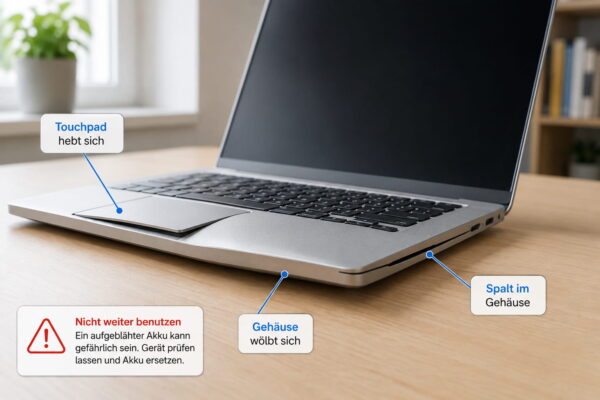
Hitze kann auch mit einem beschädigten Akku zusammenhängen. Einen aufgeblähten Lithium-Ionen-Akku solltest du nicht mit einem normalen Kühlungsproblem verwechseln.
Typische Anzeichen können sein:
- Das Gehäuse wölbt sich.
- Die Bodenplatte steht an einer Stelle ab.
- Das Touchpad hebt sich an oder lässt sich schlecht drücken.
- Die Tastatur oder Gehäuseoberseite verformt sich.
- Zwischen einzelnen Gehäuseteilen entstehen ungewöhnliche Spalten.
Benutze das Notebook bei solchen Anzeichen nicht einfach weiter und drücke die Verformung keinesfalls zurück.
Ein aufgeblähter Akku muss fachgerecht ersetzt werden. Versuche nicht, ihn anzustechen, zusammenzudrücken oder anderweitig zu öffnen.
Wenn du nicht sicher bist, ob tatsächlich der Akku hinter einer Gehäuseverformung steckt, sollte eine Fachwerkstatt das Gerät überprüfen.
Mit dem Battery Report von Windows 11 kannst du zwar den normalen Verschleiß und die verbleibende Kapazität eines Akkus untersuchen. Eine sichtbare Verformung ist jedoch ein Hardwareproblem und lässt sich nicht durch eine Softwarediagnose beheben.
Wann sollte ein heißer Laptop zur Reparatur?
Nicht jedes warme Notebook muss geöffnet oder repariert werden. Bei einigen Symptomen würde ich allerdings nicht mehr lange experimentieren.
Eine technische Überprüfung ist sinnvoll, wenn:
- der Laptop sich wegen hoher Temperatur regelmäßig ausschaltet
- das Gerät bereits im Leerlauf extrem heiß wird
- der Lüfter gar nicht mehr läuft
- der Lüfter schleift, klackert oder andere ungewöhnliche Geräusche macht
- trotz geringer CPU-Auslastung dauerhaft sehr hohe Temperaturen auftreten
- das Notebook nach kurzer Belastung stark an Leistung verliert
- eine gründliche Reinigung keine Verbesserung bringt
- das Gehäuse durch einen aufgeblähten Akku verformt wird
- Rauch oder verschmorter Geruch auftritt
Bei Rauch oder verschmortem Geruch solltest du das Notebook sofort ausschalten und vom Netzteil trennen, sofern das gefahrlos möglich ist.
Besonders bei einem noch relativ neuen Gerät würde ich außerdem die Garantiebedingungen prüfen, bevor du selbst das Gehäuse öffnest.
Diese Reihenfolge hat sich bei der Fehlersuche bewährt
Bei Hitzeproblemen bringt es wenig, sofort Wärmeleitpaste zu wechseln oder ein Kühlpad zu bestellen. Besser ist eine systematische Fehlersuche.
Ich würde so vorgehen:
- Laptop auf einen festen Tisch stellen: Alle Lüftungsöffnungen müssen frei sein.
- CPU-Auslastung prüfen: Im Task-Manager nach ungewöhnlich aktiven Programmen suchen.
- Energieeinstellung testen: Von hoher Leistung testweise auf „Ausgeglichen“ oder „Beste Energieeffizienz“ wechseln.
- Temperaturen beobachten: Prüfen, ob die hohen Werte nur unter Last oder auch im Leerlauf auftreten.
- Lüftungsöffnungen kontrollieren: Sichtbaren Staub vorsichtig entfernen.
- Lüfter beobachten: Auf Luftstrom und ungewöhnliche Geräusche achten.
- Software und Treiber prüfen: Besonders dann, wenn das Verhalten plötzlich begonnen hat.
- Kühlsystem untersuchen lassen: Wenn die einfachen Maßnahmen nichts verändern.
- Akku kontrollieren: Bei Verformungen oder ungewöhnlicher Hitze das Gerät nicht weiter verwenden.
Mit dieser Reihenfolge kannst du Softwareprobleme und einfache Ursachen zuerst ausschließen, bevor eine aufwendigere Reparatur ins Spiel kommt.
Fazit: Ein heißer Laptop ist nicht automatisch defekt
Dass ein Laptop unter Last warm oder sogar deutlich heiß wird, gehört bei vielen Geräten zum normalen Betrieb. Gerade dünne Notebooks müssen viel Wärme über eine vergleichsweise kleine Kühlung abführen.
Ich würde deshalb nicht nur auf die gefühlte Gehäusetemperatur achten. Aussagekräftiger sind CPU-Auslastung, gemessene Temperaturen und das Verhalten des Rechners.
Wird der Laptop plötzlich heißer als früher, läuft der Lüfter ständig oder sinkt die Leistung, beginne mit den einfachen Punkten: freie Lüftungsöffnungen, feste Unterlage, Task-Manager und Energiemodus. Staub gehört ebenfalls zu den Ursachen, die sich nach längerer Nutzung häufig bemerkbar machen.
Erst wenn diese Prüfungen keine Erklärung liefern, kommen Lüfterdefekte, Probleme mit dem Kühlsystem oder die Wärmeübertragung zwischen Prozessor und Kühlkörper stärker in Betracht.
Besonders aufmerksam solltest du bei Abstürzen, selbstständigem Ausschalten, ungewöhnlichen Lüftergeräuschen, verschmortem Geruch oder einem verformten Akku werden. Dann geht es nicht mehr nur darum, den Laptop etwas kühler oder leiser zu bekommen, sondern die technische Ursache zu finden und zu beheben.
Gefällt dir Dirks-Computerecke? Mit einem Klick kannst du diese Seite bei Google als bevorzugte Quelle festlegen – dann bekommst du meine Artikel in der Google-Suche und in den KI-Übersichten bevorzugt angezeigt.