Runtime Broker in Windows: Was ist das und warum läuft er?
Wenn du den Windows-Task-Manager öffnest, taucht dort häufig ein Prozess namens Runtime Broker auf. Manchmal findest du sogar mehrere Einträge gleichzeitig. Das wirkt zunächst verdächtig, besonders wenn du den Namen noch nie bewusst wahrgenommen hast.
Der Runtime Broker gehört jedoch zu Windows. Die zugehörige Systemdatei heißt RuntimeBroker.exe und unterstützt Windows dabei, Zugriffsrechte von Apps zu verwalten. Dabei geht es zum Beispiel um den Zugriff auf Kamera, Mikrofon, Standort oder andere geschützte Funktionen.
Im Normalfall arbeitet der Prozess unauffällig im Hintergrund und benötigt nur wenige Systemressourcen. Interessant wird er erst, wenn die CPU-Auslastung dauerhaft hoch bleibt, ungewöhnlich viel Arbeitsspeicher belegt wird oder Fehlermeldungen rund um RuntimeBroker.exe erscheinen.
Was ist der Runtime Broker?
Der Runtime Broker ist ein Windows-Systemprozess, der als Vermittler zwischen bestimmten Apps und geschützten Funktionen des Betriebssystems arbeitet. Genau daher stammt auch der Begriff „Broker“: Er vermittelt einen Zugriff, anstatt der App einfach uneingeschränkte Rechte zu geben.
Besonders relevant ist das bei modernen Windows-Apps und Apps aus dem Microsoft Store. Diese Anwendungen können Berechtigungen benötigen, etwa für:
- Kamera
- Mikrofon
- Standort
- Benachrichtigungen und andere Windows-Funktionen
- bestimmte persönliche Daten oder Gerätefunktionen
Welche Zugriffe erlaubt sind, legst du teilweise selbst über Einstellungen > Datenschutz und Sicherheit fest. Dort findest du unter den App-Berechtigungen beispielsweise eigene Bereiche für Kamera, Mikrofon und Standort.
Der Runtime Broker unterstützt Windows dabei, solche Zugriffsrechte durchzusetzen. Eine Anwendung soll also nicht einfach auf geschützte Funktionen zugreifen können, wenn Windows diesen Zugriff nicht erlaubt. Weitere Informationen dazu findest du auch auf der Microsoft-Supportseite zum Runtime Broker.
Bei klassischen Desktop-Programmen funktioniert die Rechteverwaltung teilweise anders. Deshalb erscheinen auch nicht alle installierten Programme in den einzelnen Datenschutz-Einstellungen von Windows.
Wie funktioniert der Runtime Broker?
Am einfachsten lässt sich die Funktion an einem Beispiel erklären.
Angenommen, du startest eine App, die deinen aktuellen Standort verwenden möchte. Windows kennt zunächst die Berechtigungen dieser App und deine Einstellungen für den Standortzugriff.
Fordert die App den Zugriff an, wird geprüft, ob sie diese Funktion verwenden darf. Der Runtime Broker gehört zu den Windows-Komponenten, die solche Zugriffe zwischen App und Betriebssystem vermitteln.
Du kannst dir das vereinfacht wie eine Zugangskontrolle vorstellen:
App → Berechtigungsprüfung → Windows-Funktion
Hat die App die benötigte Berechtigung, kann der Zugriff erfolgen. Fehlt sie, wird die Anfrage blockiert oder die App muss dich zunächst um Erlaubnis bitten.
Dasselbe Prinzip betrifft unter anderem Kamera und Mikrofon. Wer beispielsweise genauer festlegen möchte, welche Programme die Webcam verwenden dürfen, kann den Zugriff über die Windows-Einstellungen steuern. Eine ausführliche Anleitung findest du in meinem Beitrag zum Kamera-Zugriff unter Windows.
Auch die Standortfreigabe lässt sich gezielt verwalten. Wie das funktioniert, erkläre ich in meinem Ratgeber zu den Windows-Standortdiensten.
Was der Runtime Broker nicht macht
Rund um RuntimeBroker.exe kursieren einige Erklärungen, die dem Prozess deutlich mehr Aufgaben zuschreiben, als er tatsächlich hat.
Der Runtime Broker ist beispielsweise kein allgemeiner Arbeitsspeicher-Manager. Er überwacht nicht sämtliche Programme auf deinem Rechner und sorgt auch nicht dafür, dass Anwendungen möglichst wenig RAM verbrauchen.
Ebenso erstellt RuntimeBroker.exe nicht einfach für jede gestartete App eine eigene Sandbox. Windows besitzt verschiedene Sicherheits- und Isolationsmechanismen, an denen mehrere Komponenten beteiligt sind. Der Runtime Broker lässt sich daher nicht mit der gesamten App-Sicherheitsarchitektur von Windows gleichsetzen.
Dass der Prozess selbst CPU oder Arbeitsspeicher benötigt, liegt an seiner Arbeit im Zusammenhang mit Apps und Windows-Funktionen. Hoher Ressourcenverbrauch ist also nicht seine eigentliche Aufgabe, sondern kann ein Hinweis darauf sein, dass im Hintergrund gerade eine App oder Windows-Komponente besonders aktiv ist.
Diese Unterscheidung hilft bei der Fehlersuche. Wenn Runtime Broker plötzlich viel CPU benötigt, ist RuntimeBroker.exe nicht automatisch die eigentliche Ursache.
Warum läuft Runtime Broker im Task-Manager?
Dass Runtime Broker im Task-Manager angezeigt wird, ist zunächst völlig normal. Windows startet den Prozess automatisch, wenn er für eine App oder Systemfunktion benötigt wird.
Du musst Runtime Broker weder selbst starten noch dauerhaft geöffnet halten. Windows kümmert sich darum automatisch.
Wenn du dir die Prozesse genauer ansehen möchtest, öffnest du den Task-Manager am schnellsten mit:
Strg + Umschalt + Esc
Unter Prozesse kannst du anschließend nach „Runtime Broker“ suchen und die CPU- sowie Speichernutzung beobachten.
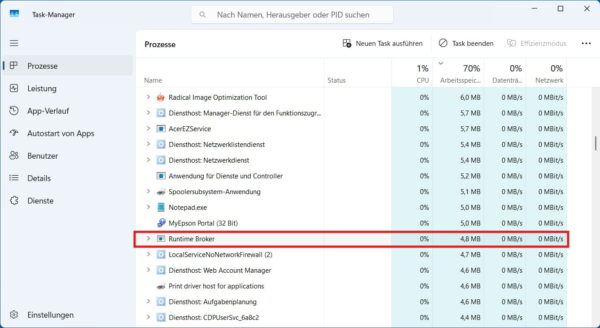
Mehr Möglichkeiten zur Analyse laufender Programme und Hintergrundprozesse findest du in meinem ausführlichen Ratgeber zum Windows-Task-Manager.
Mehrere Runtime-Broker-Prozesse gleichzeitig sind möglich
Eine weitere häufige Frage entsteht, wenn im Task-Manager nicht nur ein Runtime Broker auftaucht, sondern gleich mehrere.
Das allein deutet nicht auf einen Fehler hin. Windows kann mehrere Instanzen von RuntimeBroker.exe verwenden, wenn verschiedene Apps oder Windows-Komponenten gleichzeitig entsprechende Funktionen benötigen. Auch mehrere Einträge mit geringer Auslastung sind deshalb normalerweise kein Grund zur Sorge.
Aussagekräftiger ist die tatsächliche Belastung des PCs. Wenn die Prozesse praktisch keine CPU-Zeit benötigen und nur wenig Arbeitsspeicher belegen, musst du nichts unternehmen.
Wie viel CPU und Arbeitsspeicher sind normal?
Eine feste Zahl, die für jeden PC und jede Situation gilt, gibt es nicht. Die Auslastung hängt unter anderem davon ab, welche Apps gerade laufen und welche Windows-Funktionen sie verwenden.
Im Leerlauf benötigt Runtime Broker normalerweise nur wenig CPU-Leistung. Kurze Ausschläge können auftreten, wenn du eine App startest, eine Berechtigung abgefragt wird oder Windows im Hintergrund eine entsprechende Aktion verarbeitet.
Auch beim Arbeitsspeicher sollte RuntimeBroker.exe normalerweise relativ unauffällig bleiben. Für ältere Windows-Versionen nennt Microsoft als typischen Bereich lediglich wenige Megabyte. Fehlerhafte Apps können den Speicherverbrauch allerdings erheblich erhöhen.
Entscheidend für die Praxis ist deshalb weniger ein einzelner Messwert als das Verhalten über längere Zeit.
| Beobachtung | Einschätzung |
|---|---|
| CPU meist bei 0 % oder sehr niedrig | Normal |
| Kurzer CPU-Anstieg beim Öffnen einer App | Meist normal |
| Wenige MB bis moderater RAM-Verbrauch | Normal |
| Mehrere Runtime-Broker-Einträge mit geringer Last | Meist normal |
| Dauerhaft hohe CPU-Auslastung | Ursache prüfen |
| Stark steigender RAM-Verbrauch | App oder Windows-Komponente prüfen |
| PC wird gleichzeitig langsam oder Lüfter dreht hoch | Fehleranalyse sinnvoll |
| RuntimeBroker.exe stürzt wiederholt ab | Windows oder betroffene App prüfen |
Ein einzelner kurzer Ausschlag ist daher kein Anlass, sofort Änderungen am System vorzunehmen.
Warum verbraucht Runtime Broker manchmal viel CPU oder RAM?
Eine dauerhaft hohe Auslastung entsteht häufig nicht durch Runtime Broker allein. Oft befindet sich dahinter eine App, die ständig Zugriffe anfordert, im Hintergrund arbeitet oder sich nicht korrekt verhält.
Typische Anzeichen sind:
- Runtime Broker belegt über längere Zeit auffällig viel CPU.
- Der Arbeitsspeicherverbrauch steigt immer weiter.
- Der Lüfter läuft ohne erkennbaren Grund dauerhaft schneller.
- Der Rechner reagiert träger als sonst.
- Die Auslastung steigt direkt nach dem Start einer bestimmten App.
- Nach dem Schließen einer App fällt die Belastung wieder ab.
Auch eine fehlerhafte oder beschädigte Windows-App kann solche Symptome auslösen. RuntimeBroker.exe wird dann im Task-Manager auffällig, obwohl die Ursache eigentlich bei der Anwendung liegt.
Deshalb würde ich nicht sofort versuchen, Runtime Broker zu deaktivieren. Sinnvoller ist es, zunächst herauszufinden, welche App oder Windows-Komponente die erhöhte Aktivität verursacht.
Runtime Broker mit hoher CPU-Auslastung prüfen
Wenn Runtime Broker über längere Zeit viel Prozessorleistung benötigt, öffne zuerst den Task-Manager mit Strg + Umschalt + Esc.
Beobachte anschließend für einige Minuten, wann die Auslastung steigt. Achte besonders darauf, ob du kurz zuvor eine App geöffnet oder eine bestimmte Windows-Funktion verwendet hast.
Hilfreich ist folgende Vorgehensweise:
- Schließe nicht benötigte Apps.
- Beobachte Runtime Broker erneut.
- Öffne die zuvor verwendeten Apps nacheinander.
- Prüfe nach jedem Start die CPU-Auslastung.
- Steigt sie bei einer bestimmten App deutlich an, hast du einen guten Ansatzpunkt für die weitere Fehlersuche.
Gerade bei Problemen, die nur gelegentlich auftreten, ist dieses schrittweise Vorgehen oft hilfreicher als wahllos Windows-Einstellungen zu verändern.
Bleibt die CPU-Auslastung nach dem Schließen der verdächtigen App niedrig, liegt das Problem sehr wahrscheinlich nicht beim Runtime Broker selbst.
Hohe RAM-Auslastung durch Runtime Broker beheben
Beim Arbeitsspeicher gilt ein ähnliches Prinzip. Runtime Broker sollte nicht dauerhaft große Mengen RAM belegen.
Steigt die Speichernutzung immer weiter an, obwohl du am PC kaum etwas machst, kann eine fehlerhafte App dahinterstecken. Windows weist selbst darauf hin, dass eine App einen ungewöhnlich hohen Speicherverbrauch des Runtime Brokers verursachen kann.
Beende zunächst die zuletzt verwendeten Apps und beobachte den Speicherwert erneut.
Sinkt die Auslastung danach deutlich, kannst du dich auf diese Anwendungen konzentrieren. Prüfe, ob Updates verfügbar sind oder ob sich das Problem nach einem Neustart der App wiederholt.
Auch ein kompletter Windows-Neustart ist sinnvoll. Dadurch werden RuntimeBroker.exe und die beteiligten Apps neu gestartet und temporäre Zustände aus dem Arbeitsspeicher entfernt.
App-Berechtigungen kontrollieren
Wenn das Problem mit einer bestimmten App zusammenhängt, lohnt sich ein Blick auf ihre Berechtigungen.
Öffne unter Windows 11:
Einstellungen > Datenschutz und Sicherheit
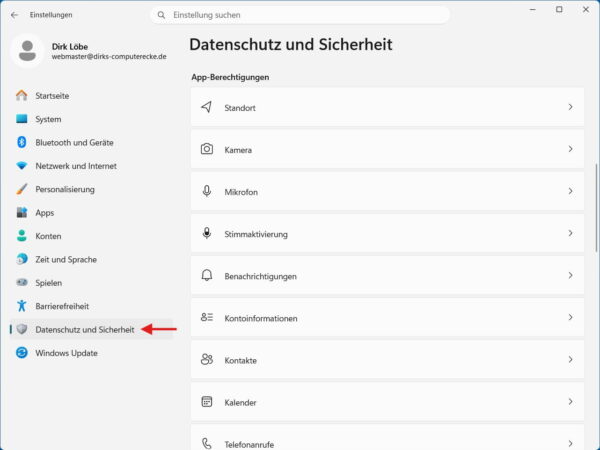
Dort findest du den Bereich mit den App-Berechtigungen. Je nach Funktion kannst du beispielsweise Kamera, Mikrofon oder Standort öffnen und sehen, welchen Apps der Zugriff erlaubt ist.
Schalte Berechtigungen nicht wahllos ab. Prüfe stattdessen, ob eine auffällige App tatsächlich Zugriff auf die betreffende Funktion benötigt.
Ein Videokonferenzprogramm braucht beispielsweise ein Mikrofon. Eine einfache Taschenrechner-App normalerweise nicht.
Durch eine sinnvolle Einschränkung reduzierst du nicht nur unnötige Hintergrundaktivität, sondern behältst gleichzeitig besser im Blick, welche Apps auf persönliche Daten und Gerätefunktionen zugreifen dürfen.
Welche Apps auf Standort, Kamera, Mikrofon und weitere Funktionen zugreifen dürfen, kannst du in Windows selbst festlegen. Eine Übersicht der verfügbaren Einstellungen findest du auf der Microsoft-Supportseite zu den App-Berechtigungen.
Hintergrundaktivität auffälliger Apps einschränken
Einige Windows-Apps dürfen auch dann arbeiten, wenn ihr Fenster geschlossen ist. Sie können beispielsweise Daten aktualisieren oder Benachrichtigungen vorbereiten.
Bei unterstützten Apps kannst du diese Hintergrundaktivität über Windows 11 einschränken. Der Weg führt über:
Einstellungen > Apps > Installierte Apps
Öffne bei der betreffenden App die erweiterten Optionen. Wenn Windows für diese Anwendung Einstellungen zur Hintergrundaktivität anbietet, kannst du dort festlegen, wie sie sich im Hintergrund verhalten darf. Nicht jede Anwendung stellt diese Option bereit.
Tritt die hohe Runtime-Broker-Auslastung nur bei einer bestimmten App auf, kann ein Test mit eingeschränkter Hintergrundaktivität sinnvoll sein.
Funktioniert die App anschließend nicht mehr wie gewünscht, kannst du die Einstellung wieder zurücksetzen.
Fehlerhafte App reparieren oder zurücksetzen
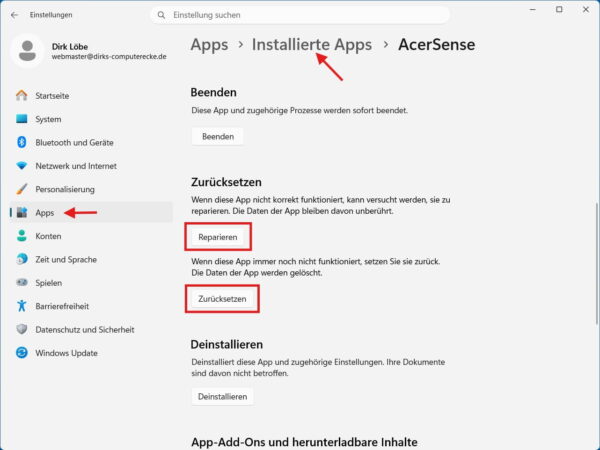
Windows 11 kann bestimmte Apps direkt über die Einstellungen reparieren. Das ist hilfreich, wenn die Runtime-Broker-Probleme immer zusammen mit derselben Anwendung auftreten.
Öffne:
Einstellungen > Apps > Installierte Apps
Suche die betroffene Anwendung und öffne ihre Erweiterten Optionen, sofern diese angeboten werden.
Bei unterstützten Apps stehen dort unter anderem Reparieren und Zurücksetzen zur Verfügung. Die Reparatur versucht, Probleme zu beheben, ohne die App-Daten zu löschen. Beim Zurücksetzen können dagegen Einstellungen und gespeicherte App-Daten verloren gehen.
Ich würde deshalb immer zuerst die Reparatur ausprobieren.
Erst wenn das keine Änderung bringt, kommt ein Zurücksetzen infrage. Bei Apps mit wichtigen lokalen Daten solltest du vorher prüfen, ob diese gesichert oder mit einem Konto synchronisiert sind.
Kann ich Runtime Broker im Task-Manager beenden?
Ja, Runtime Broker lässt sich über den Task-Manager beenden. Das kann bei einer ungewöhnlich hohen Auslastung als kurzfristiger Test sinnvoll sein.
Windows kann den Prozess allerdings wieder starten, sobald er erneut benötigt wird. Das ist normales Verhalten.
Auch die offizielle Windows-Fehlerbehebung für hohen Runtime-Broker-Speicherverbrauch nennt das Beenden des Prozesses zusammen mit einem anschließenden Neustart als mögliche Maßnahme.
Dauerhaft gelöst ist die Ursache damit jedoch nicht. Wenn eine bestimmte App den hohen Ressourcenverbrauch auslöst, kann das Problem nach kurzer Zeit wieder auftreten.
Ich würde Runtime Broker deshalb nur beenden, wenn du gerade eine konkrete hohe Belastung untersuchst. Für eine normale, unauffällige RuntimeBroker.exe gibt es keinen Grund dazu.
Runtime Broker deaktivieren oder löschen?
Eine dauerhafte Deaktivierung ist keine sinnvolle Optimierungsmaßnahme.
RuntimeBroker.exe gehört zu Windows und wird für Funktionen moderner Apps benötigt. Registry-Anleitungen, die den Prozess dauerhaft abschalten sollen, können deshalb unerwünschte Nebenwirkungen verursachen.
Auch das Umbenennen oder Löschen der Systemdatei ist keine gute Idee.
| Maßnahme | Sinnvoll? |
| Runtime Broker kurz im Task-Manager beenden | Bei akuten Problemen als Test |
| PC neu starten | Ja |
| Betroffene App schließen | Ja |
| App reparieren oder aktualisieren | Ja |
| Hintergrundaktivität prüfen | Ja |
| Runtime Broker dauerhaft deaktivieren | Nein |
| Registry-Werte aus unbekannten Anleitungen ändern | Nein |
| RuntimeBroker.exe löschen oder umbenennen | Nein |
Wenn du lediglich ein paar Megabyte Arbeitsspeicher sparen möchtest, bringt eine solche Änderung ohnehin keinen spürbaren Vorteil.
Ist RuntimeBroker.exe ein Virus?
Der echte Runtime Broker ist kein Virus. Er gehört zum Windows-System.
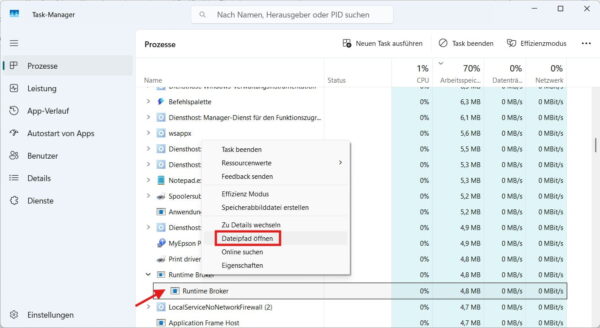
Die originale Datei befindet sich normalerweise unter:
C:\Windows\System32\RuntimeBroker.exe
Genau dieser System32-Pfad wird auch bei aktuellen Windows-Systemen für die legitime RuntimeBroker.exe verwendet.
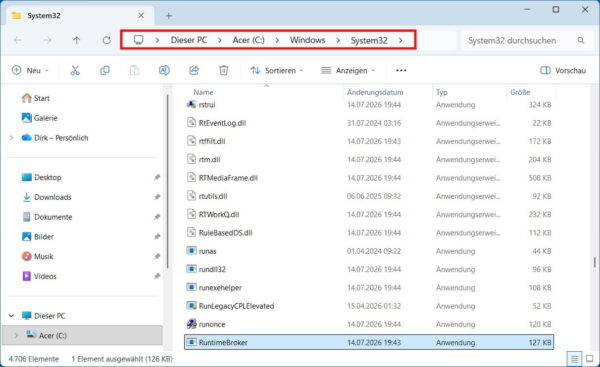
Trotzdem können Schadprogramme bekannte Namen von Windows-Prozessen verwenden, um unauffälliger zu wirken. Allein der Name „RuntimeBroker.exe“ beweist deshalb noch nicht, dass eine Datei echt ist.
Wenn dir der Prozess verdächtig vorkommt, kannst du über den Task-Manager den Dateipfad überprüfen.
Liegt eine Datei mit diesem Namen beispielsweise in einem ungewöhnlichen Download-, Temp- oder Benutzerordner, solltest du genauer hinsehen.
Starte anschließend einen Scan über Windows-Sicherheit > Viren- & Bedrohungsschutz. Windows bietet dort unter anderem Schnellüberprüfung, vollständige Überprüfung und bei hartnäckigem Verdacht auch eine Offlineüberprüfung an.
Mehr zu den eingebauten Schutzfunktionen findest du in meinem Überblick zur Windows-Sicherheit.
Was tun, wenn RuntimeBroker.exe ständig abstürzt?
Eine dauerhaft hohe Auslastung ist etwas anderes als ein tatsächlicher Absturz.
Erscheinen Fehlermeldungen wie:
- „RuntimeBroker.exe – Anwendungsfehler“
- Runtime Broker funktioniert nicht mehr
- Speicher konnte nicht gelesen werden
- Einstellungen oder Windows-Apps stürzen gleichzeitig ab
solltest du die Fehlerquelle breiter suchen.
Beginne mit einem vollständigen Neustart und installiere ausstehende Windows- sowie App-Updates. Tritt der Fehler nur bei einer einzelnen App auf, repariere oder setze diese Anwendung zurück.
Sind dagegen mehrere Windows-Funktionen betroffen, können beschädigte Systemkomponenten beteiligt sein.
Für diese Situation bringt Windows mit DISM und SFC eigene Reparaturwerkzeuge mit.
Eine ausführliche Schritt-für-Schritt-Anleitung findest du unter Windows-Systemdateien prüfen und reparieren.
Diese Reparatur würde ich allerdings nicht allein deshalb durchführen, weil Runtime Broker im Task-Manager sichtbar ist. Sie ist eher für Situationen gedacht, in denen RuntimeBroker.exe wiederholt abstürzt oder gleichzeitig andere Windows-Komponenten Fehler zeigen.
Wann solltest du überhaupt etwas unternehmen?
Runtime Broker fällt vielen Nutzern nur deshalb auf, weil sie irgendwann genauer durch den Task-Manager schauen.
Das bedeutet noch nicht, dass mit Windows etwas nicht stimmt.
Du kannst Runtime Broker einfach ignorieren, wenn:
- die CPU-Auslastung meistens sehr niedrig ist
- der Speicherverbrauch überschaubar bleibt
- dein PC normal reagiert
- keine Fehlermeldungen erscheinen
- Apps wie gewohnt funktionieren
Eine nähere Prüfung lohnt sich dagegen, wenn:
- die CPU-Auslastung über längere Zeit hoch bleibt
- der RAM-Verbrauch ständig zunimmt
- dein Rechner gleichzeitig deutlich langsamer wird
- RuntimeBroker.exe immer wieder abstürzt
- der Prozess aus einem ungewöhnlichen Ordner gestartet wird
So vermeidest du unnötige Eingriffe in ein eigentlich funktionierendes Windows-System.
Fazit: Runtime Broker besser prüfen als deaktivieren
Der Runtime Broker gehört für mich zu den Windows-Prozessen, die im Task-Manager zunächst verdächtiger aussehen, als sie tatsächlich sind. Seine Aufgabe besteht vor allem darin, Zugriffe bestimmter Apps auf geschützte Windows-Funktionen und Berechtigungen zu vermitteln.
Ein oder mehrere Runtime-Broker-Prozesse mit geringer Auslastung sind daher normalerweise kein Problem. Auch kurze CPU-Spitzen können auftreten, wenn Apps gestartet werden oder Windows entsprechende Zugriffe verarbeitet.
Erst bei dauerhaft hoher CPU- oder RAM-Auslastung würde ich genauer hinsehen. Dabei sollte die Suche zuerst bei den gerade verwendeten Apps, ihren Berechtigungen und ihrer Hintergrundaktivität beginnen.
RuntimeBroker.exe dauerhaft abzuschalten oder sogar zu löschen, halte ich dagegen für den falschen Ansatz. Damit behandelt man nicht die eigentliche Ursache und riskiert stattdessen Probleme mit Windows-Funktionen und Apps.
Wer den Prozess im Task-Manager entdeckt, muss sich deshalb normalerweise keine Sorgen machen. Solange Runtime Broker unauffällig arbeitet, lässt du ihn am besten einfach seine Arbeit erledigen.
Gefällt dir Dirks-Computerecke? Mit einem Klick kannst du diese Seite bei Google als bevorzugte Quelle festlegen – dann bekommst du meine Artikel in der Google-Suche und in den KI-Übersichten bevorzugt angezeigt.