Du möchtest in Excel den Schreibschutz aufheben, kannst aber plötzlich keine Werte ändern oder die Datei nicht speichern? Dann solltest du nicht sofort sämtliche Sicherheitseinstellungen ausschalten. In Excel können ganz unterschiedliche Schutzmechanismen dafür sorgen, dass eine Arbeitsmappe nur schreibgeschützt geöffnet wird.
Manchmal genügt ein Klick auf „Bearbeitung aktivieren“. In anderen Fällen wurde die Datei in Windows als schreibgeschützt markiert, ein Arbeitsblatt mit einem Kennwort geschützt oder die Datei wird bereits von einer anderen Person verwendet. Auch OneDrive-Berechtigungen, fehlende Schreibrechte oder ein abgelaufenes Microsoft-365-Abonnement kommen als Ursache infrage.
Ich zeige dir, wie du zuerst herausfindest, welche Sperre tatsächlich aktiv ist. Danach kannst du gezielt den passenden Schreibschutz entfernen, ohne unnötig an den Excel-Einstellungen oder an deinen Dateien herumzuprobieren.
Die Schritte beziehen sich auf die aktuellen Desktop-Versionen von Excel für Microsoft 365, Excel 2024 und Excel 2021 unter Windows. Je nach Version können einzelne Bezeichnungen oder Schaltflächen leicht abweichen.
Excel Schreibschutz aufheben: Zuerst die Ursache erkennen
Der Begriff „Schreibschutz“ wird häufig für alle Situationen verwendet, in denen sich eine Excel-Datei nicht bearbeiten lässt. Technisch können dahinter jedoch mehrere völlig unterschiedliche Ursachen stecken.
Achte deshalb zuerst auf die Meldung, die Excel beim Öffnen der Arbeitsmappe anzeigt. Auch ausgegraute Schaltflächen oder gesperrte Zellbereiche liefern wichtige Hinweise.
| Anzeige oder Problem | Wahrscheinliche Ursache | Passende Lösung |
|---|---|---|
| Gelber Hinweis mit „Bearbeitung aktivieren“ | Geschützte Ansicht | Bearbeitung nur bei vertrauenswürdiger Datei aktivieren |
| Im Fenstertitel steht „Schreibgeschützt“ | Dateiattribut oder Excel-Einstellung | Dateieigenschaften und „Immer schreibgeschützt öffnen“ prüfen |
| Excel fragt nach einem Kennwort zum Ändern | Kennwort für Bearbeitungszugriff | Kennwort eingeben oder mit Berechtigung entfernen |
| Nur bestimmte Zellen lassen sich nicht ändern | Blattschutz | Blattschutz über „Überprüfen“ aufheben |
| Tabellenblätter lassen sich nicht umbenennen oder löschen | Arbeitsmappenschutz | Schutz der Arbeitsmappenstruktur aufheben |
| Meldung „Für die Bearbeitung gesperrt“ | Datei bereits geöffnet oder nicht sauber geschlossen | Andere Excel-Sitzung schließen oder PC neu starten |
| Datei kann nur angezeigt werden | OneDrive-, SharePoint- oder Freigabeberechtigung | Bearbeitungsrechte beim Besitzer anfordern |
| Änderungen sind möglich, aber Speichern schlägt fehl | Fehlende Ordnerrechte oder schreibgeschützter Datenträger | Anderen Speicherort verwenden oder Berechtigungen prüfen |
| Meldung „Als abgeschlossen markiert“ | Datei wurde als endgültige Version gekennzeichnet | Markierung „Als abgeschlossen“ entfernen |
| Excel zeigt „Nicht lizenziertes Produkt“ | Office ist nicht aktiviert | Lizenz beziehungsweise Microsoft-365-Abonnement prüfen |
Es lohnt sich, die genaue Meldung zu lesen. Der Blattschutz lässt sich beispielsweise nicht über die Windows-Dateieigenschaften entfernen. Umgekehrt hilft das Aufheben des Blattschutzes nicht, wenn du im betreffenden Ordner keine Dateien speichern darfst.
Geschützte Ansicht über „Bearbeitung aktivieren“ verlassen
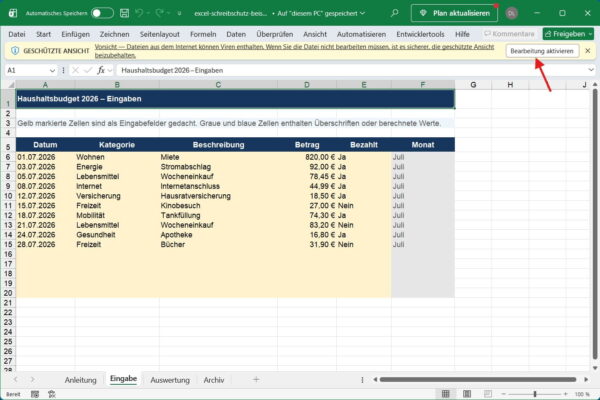
Excel öffnet Dateien aus dem Internet, aus E-Mail-Anhängen oder aus bestimmten unsicheren Speicherorten häufig in der geschützten Ansicht. Du erkennst sie normalerweise an einem gelben oder roten Hinweis oberhalb des Tabellenblatts.
In diesem Modus kannst du den Inhalt ansehen, aber nicht ohne Weiteres verändern. Das ist kein Fehler, sondern eine Sicherheitsfunktion von Microsoft Office.
So aktivierst du die Bearbeitung:
- Prüfe, woher die Excel-Datei stammt.
- Kontrolliere, ob du dem Absender und dem Inhalt vertraust.
- Klicke im gelben Hinweis auf Bearbeitung aktivieren.
- Warte kurz, bis Excel die Arbeitsmappe in den normalen Bearbeitungsmodus versetzt.
Klicke nicht einfach auf die Schaltfläche, wenn die Datei unerwartet per E-Mail angekommen ist oder aus einer unbekannten Downloadquelle stammt. Excel-Dateien können Makros, externe Verbindungen oder andere aktive Inhalte enthalten.
Microsoft erklärt die Hintergründe ausführlich in der Dokumentation zur geschützten Ansicht in Microsoft Office.
Erscheint nach dem Aktivieren der Bearbeitung ein zweiter Sicherheitshinweis zu Makros oder aktiven Inhalten, solltest du diesen getrennt bewerten. Das Verlassen der geschützten Ansicht aktiviert nicht automatisch sämtliche eingebetteten Inhalte.
Schreibgeschützt-Attribut in Windows entfernen
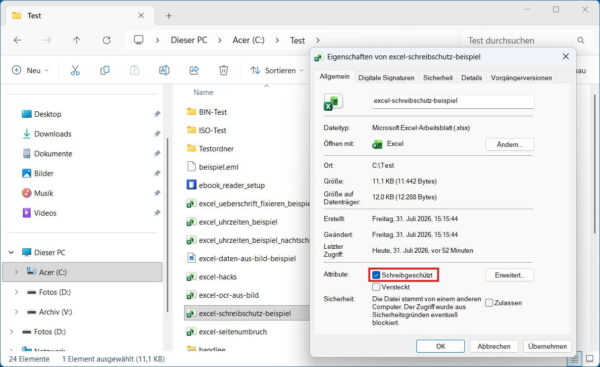
Windows kann einzelne Dateien mit dem Attribut „Schreibgeschützt“ versehen. Ist dieses Attribut aktiviert, öffnet Excel die Arbeitsmappe möglicherweise nur zum Lesen.
So kontrollierst du die Dateieigenschaften:
- Schließe die Excel-Datei.
- Öffne mit Windows-Taste + E den Datei-Explorer.
- Suche die betroffene Excel-Datei.
- Klicke mit der rechten Maustaste auf die Datei.
- Wähle Eigenschaften.
- Entferne unter Attribute das Häkchen bei Schreibgeschützt.
- Klicke auf Übernehmen und anschließend auf OK.
- Öffne die Datei erneut in Excel.
Prüfe wirklich die Eigenschaften der Datei und nicht nur die Eigenschaften des übergeordneten Ordners. Das Schreibgeschützt-Feld eines Ordners hat unter Windows eine andere Bedeutung und eignet sich nicht zuverlässig zur Steuerung der Schreibrechte aller enthaltenen Dateien.
Lässt sich das Häkchen entfernen, erscheint aber nach kurzer Zeit erneut, kann eine Synchronisierungssoftware, ein Unternehmensschutz oder eine andere Anwendung die Einstellung wiederherstellen. Prüfe dann den Speicherort und die Zugriffsrechte.
„Immer schreibgeschützt öffnen“ in Excel deaktivieren
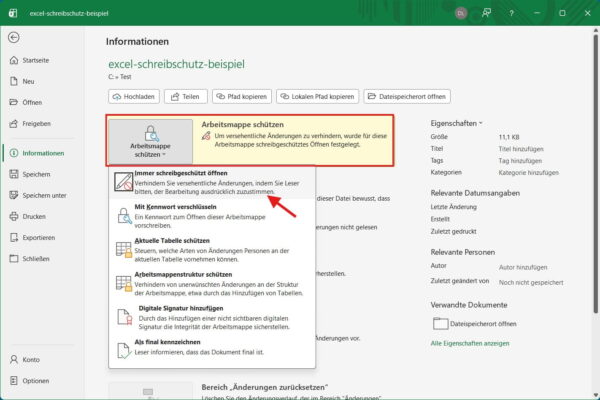
Excel besitzt eine eigene Einstellung, mit der eine Arbeitsmappe grundsätzlich schreibgeschützt geöffnet werden kann. Diese Option soll versehentliche Änderungen verhindern, ist aber kein starker Kennwortschutz.
So deaktivierst du sie:
- Öffne die betroffene Arbeitsmappe.
- Klicke auf Datei.
- Öffne den Bereich Informationen.
- Klicke auf Arbeitsmappe schützen.
- Prüfe, ob Immer schreibgeschützt öffnen aktiviert ist.
- Klicke auf den Eintrag, um die Einstellung auszuschalten.
- Speichere die Arbeitsmappe.
- Schließe Excel und öffne die Datei erneut.
Ist die Option aktiv, kann Excel beim Öffnen nachfragen, ob du die Datei wirklich bearbeiten möchtest. Durch das erneute Auswählen des Befehls entfernst du diese Vorgabe.
Kannst du die Änderung nicht im Original speichern, wähle zunächst Datei > Speichern unter und lege eine neue Kopie an. Anschließend kannst du prüfen, ob die Kopie ohne Schreibschutz geöffnet wird.
„Schreibgeschützt empfohlen“ abschalten
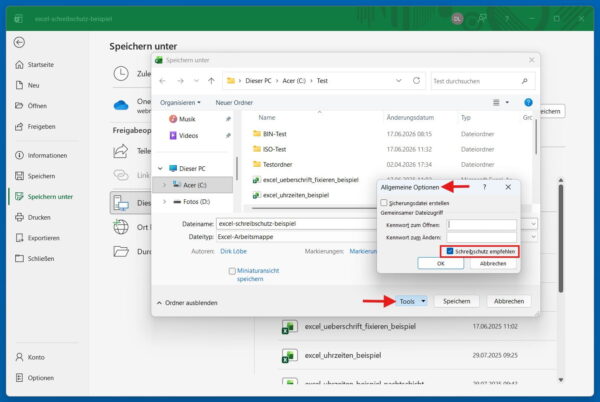
Eine weitere Möglichkeit ist die Einstellung „Schreibgeschützt empfohlen“. Dabei empfiehlt Excel beim Öffnen lediglich den Lesemodus. Der Nutzer kann sich normalerweise trotzdem für die Bearbeitung entscheiden.
So entfernst du diese Empfehlung in der Excel-Desktop-Version:
- Öffne die Arbeitsmappe mit Bearbeitungsrechten.
- Klicke auf Datei > Speichern unter.
- Wähle Durchsuchen oder Weitere Optionen, damit sich das klassische Fenster „Speichern unter“ öffnet.
- Öffne im Fenster das Menü Tools beziehungsweise Extras.
- Wähle Allgemeine Optionen.
- Entferne das Häkchen bei Schreibschutz empfehlen.
- Bestätige mit OK.
- Speichere die Datei.
Je nach Excel-Version befindet sich das Menü „Tools“ oder „Extras“ neben der Schaltfläche zum Speichern. In manchen Ansichten musst du zuerst auf „Weitere Optionen“ klicken, damit das klassische Speicherfenster erscheint.
Die Einstellung „Schreibgeschützt empfohlen“ ist nur ein Hinweis. Sie verhindert nicht zuverlässig, dass eine andere Person Änderungen vornimmt.
Kennwort zum Ändern einer Excel-Datei entfernen
Eine Excel-Arbeitsmappe kann mit einem Kennwort zum Ändern geschützt sein. Die Datei lässt sich dann zwar öffnen, aber ohne das richtige Kennwort nur schreibgeschützt verwenden.
Beim Öffnen erscheint meist eine Abfrage mit zwei Möglichkeiten:
- Kennwort eingeben und die Datei bearbeiten
- Datei ohne Kennwort schreibgeschützt öffnen
Kennst du das Kennwort und darfst den Schutz entfernen, gehst du folgendermaßen vor:
- Öffne die Arbeitsmappe.
- Gib das vorhandene Kennwort zum Ändern ein.
- Klicke auf Datei > Speichern unter.
- Öffne über Durchsuchen das klassische Speicherfenster.
- Wähle Tools beziehungsweise Extras > Allgemeine Optionen.
- Lösche den Inhalt im Feld Kennwort zum Ändern.
- Entferne bei Bedarf zusätzlich das Häkchen bei Schreibschutz empfehlen.
- Bestätige mit OK.
- Speichere die Arbeitsmappe.
Excel kann dich fragen, ob die vorhandene Datei ersetzt werden soll. Bestätige das nur, wenn du das Original tatsächlich ohne Bearbeitungskennwort speichern möchtest.
Ohne das Kennwort kannst du diesen Schutz nicht auf dem vorgesehenen Weg entfernen. Je nach Konfiguration kannst du die Datei schreibgeschützt öffnen und unter einem neuen Namen speichern. Die neue Kopie enthält dann möglicherweise deine Änderungen, hebt aber nicht automatisch den Schutz der ursprünglichen Arbeitsmappe auf.
Blattschutz aufheben, wenn nur einzelne Zellen gesperrt sind
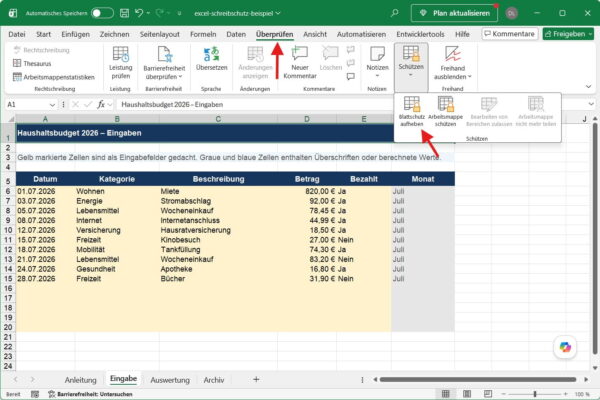
Kannst du die Datei grundsätzlich bearbeiten, aber bestimmte Zellen nicht verändern, liegt wahrscheinlich ein Blattschutz vor. Excel kann damit Formeln, Überschriften oder feste Tabellenbereiche vor Änderungen schützen.
Du erkennst den aktiven Schutz daran, dass auf der Registerkarte „Überprüfen“ der Befehl „Blattschutz aufheben“ angezeigt wird.
So entfernst du den Blattschutz:
- Öffne das betroffene Tabellenblatt.
- Klicke im Menüband auf Überprüfen.
- Wähle Blattschutz aufheben.
- Gib das Kennwort ein, falls Excel danach fragt.
- Bestätige mit OK.
Der Blattschutz gilt jeweils für ein einzelnes Tabellenblatt. Enthält die Arbeitsmappe mehrere geschützte Blätter, musst du den Schutz bei jedem betroffenen Blatt getrennt aufheben.
Die Eigenschaft „Gesperrt“ einer Zelle allein verhindert noch keine Bearbeitung. Sie wird erst wirksam, wenn zusätzlich der Blattschutz eingeschaltet ist.
Möchtest du später nur bestimmte Eingabefelder freigeben, musst du nicht den gesamten Schutz dauerhaft entfernen. Du kannst die vorgesehenen Zellen markieren, mit Strg + 1 die Zellformatierung öffnen und auf der Registerkarte Schutz die Option Gesperrt deaktivieren. Anschließend schaltest du den Blattschutz wieder ein.
Arbeitsmappenschutz für Tabellenblätter aufheben
Der Arbeitsmappenschutz ist nicht mit dem Blattschutz identisch. Er schützt die Struktur der gesamten Excel-Datei.
Ist dieser Schutz aktiv, kannst du beispielsweise keine Tabellenblätter:
- hinzufügen,
- löschen,
- umbenennen,
- verschieben,
- kopieren,
- ausblenden oder wieder einblenden.
Die Inhalte vorhandener Zellen können trotzdem bearbeitbar sein.
So hebst du den Arbeitsmappenschutz auf:
- Öffne die Registerkarte Überprüfen.
- Suche die Schaltfläche Arbeitsmappe schützen.
- Ist die Schaltfläche hervorgehoben, klicke darauf.
- Gib das Kennwort ein.
- Bestätige mit OK.
Nach dem Aufheben sollten die zuvor ausgegrauten Befehle für die Tabellenblätter wieder verfügbar sein.
Der Arbeitsmappenschutz schützt nur den Aufbau der Datei. Er verschlüsselt die Arbeitsmappe nicht und ersetzt weder einen Dateischutz noch einen Blattschutz.
Kennzeichnung „Als abgeschlossen“ entfernen
Mit „Als abgeschlossen markieren“ kann der Autor kennzeichnen, dass eine Arbeitsmappe nicht mehr verändert werden soll. Excel deaktiviert daraufhin verschiedene Bearbeitungsfunktionen und öffnet die Datei schreibgeschützt.
So entfernst du die Kennzeichnung:
- Öffne die Excel-Datei.
- Klicke auf Datei > Informationen.
- Öffne Arbeitsmappe schützen.
- Klicke erneut auf Als abgeschlossen markieren.
- Kehre zur Arbeitsmappe zurück.
- Speichere die Datei.
Je nach Excel-Version kannst du möglicherweise auch direkt in einem Hinweis auf Trotzdem bearbeiten klicken.
„Als abgeschlossen markieren“ ist kein echtes Sicherheitsmerkmal. Es soll hauptsächlich darauf hinweisen, dass eine Datei als fertige Version gedacht ist. Jeder Nutzer mit Zugriff auf die Datei kann die Markierung grundsätzlich wieder entfernen.
Excel-Datei ist für die Bearbeitung gesperrt
Die Meldung „Datei ist für die Bearbeitung gesperrt“ bedeutet meist nicht, dass ein klassischer Schreibschutz eingerichtet wurde. Excel geht vielmehr davon aus, dass die Arbeitsmappe bereits an einer anderen Stelle geöffnet ist.
Typische Ursachen sind:
- Eine andere Person bearbeitet die Datei.
- Die Datei ist noch auf einem zweiten Computer geöffnet.
- Excel läuft im Hintergrund weiter.
- Excel oder Windows ist zuvor abgestürzt.
- Eine Datei auf einem Netzlaufwerk wurde nicht sauber freigegeben.
- Eine alte Excel-Version verhindert die gemeinsame Bearbeitung.
- Die Datei wurde in SharePoint ausgecheckt.
Prüfe zuerst, ob ein anderer Nutzer die Arbeitsmappe geöffnet hat. Bitte die Person, die Datei zu speichern und vollständig zu schließen.
Bist du der einzige Nutzer, schließe sämtliche Excel-Fenster. Öffne anschließend den Task-Manager mit Strg + Umschalt + Esc und prüfe, ob Microsoft Excel noch als laufender Prozess angezeigt wird. Beende Excel nur, wenn keine ungespeicherten Arbeitsmappen mehr geöffnet sein können.
Bleibt die Sperre bestehen, starte den Computer neu. Ein Neustart beseitigt häufig eine zurückgebliebene Sperre nach einem Programmabsturz.
Microsoft nennt weitere mögliche Ursachen und Lösungen auf der Supportseite Excel-Datei ist für die Bearbeitung gesperrt.
Benötigst du die Daten sofort, kannst du die Datei gegebenenfalls schreibgeschützt öffnen und über Datei > Speichern unter eine Arbeitskopie erstellen. Später musst du darauf achten, dass Änderungen aus verschiedenen Kopien nicht gegenseitig überschrieben werden.
OneDrive- und SharePoint-Dateien sind nur zur Ansicht freigegeben
Liegt die Excel-Datei in OneDrive, SharePoint oder Microsoft Teams, entscheidet nicht allein die Datei über den Schreibzugriff. Auch die Freigabeeinstellungen des Besitzers spielen eine Rolle.
Wurde die Arbeitsmappe nur mit Leseberechtigung freigegeben, kannst du diesen Schreibschutz nicht selbst aufheben. Der Besitzer muss den Freigabelink ändern oder dir ausdrücklich die Berechtigung zum Bearbeiten erteilen.
Prüfe außerdem, ob du mit dem richtigen Microsoft-Konto angemeldet bist. Gerade bei privaten und geschäftlichen Konten kann es passieren, dass Excel die Datei mit einem Konto ohne Bearbeitungsrechte öffnet.
Wenn du häufiger mit Cloud-Dateien arbeitest, hilft dir meine Erklärung zu OneDrive unter Windows dabei, Synchronisierung, Dateistatus und Freigaben besser einzuordnen.
Auch ein vollständig belegter OneDrive-Speicher kann verhindern, dass Änderungen gespeichert werden. Klicke auf das OneDrive-Symbol im Infobereich der Windows-Taskleiste und prüfe, ob ein Speicher- oder Synchronisierungsfehler angezeigt wird.
Eine kurzfristige Lösung kann darin bestehen, die Datei über Speichern unter in einem lokalen Ordner abzulegen. Das hilft allerdings nicht, wenn der eigentliche Inhalt durch ein Kennwort oder einen Blattschutz gesichert ist.
Excel für das Web zeigt die Datei nur im Lesemodus
Öffnest du die Arbeitsmappe im Browser, kann Excel für das Web zwischen Anzeigen und Bearbeiten unterscheiden. Prüfe oben im Fenster, ob ein Menü wie „Anzeigen“, „Überprüfen“ oder „Bearbeiten“ vorhanden ist.
Kannst du dort auf Bearbeiten wechseln, handelt es sich lediglich um den aktuellen Ansichtsmodus. Fehlt diese Möglichkeit, besitzt dein Konto wahrscheinlich keine Bearbeitungsberechtigung.
Bei bestimmten Kennwort- und Schutzarten sind die Funktionen von Excel für das Web eingeschränkt. Öffne die Datei dann über In Desktop-App öffnen beziehungsweise In Excel öffnen.
Kennwörter für geschützte Arbeitsmappen lassen sich in Excel für das Web nicht in allen Fällen hinzufügen, ändern oder entfernen. Dafür benötigst du die installierte Excel-Desktop-Anwendung und das vorhandene Kennwort.
Fehlende Berechtigungen für Datei oder Ordner prüfen
Manchmal ist nicht die Excel-Datei geschützt, sondern der Speicherort. Das passiert häufig bei Netzlaufwerken, fremden Benutzerordnern, alten Festplatten, Firmenverzeichnissen oder wiederhergestellten Dateien.
Ein einfacher Test bringt schnell Klarheit:
- Öffne die betroffene Arbeitsmappe.
- Wähle Datei > Speichern unter.
- Speichere eine Kopie im Ordner Dokumente oder auf dem Desktop.
- Bearbeite die Kopie.
- Speichere sie erneut.
Funktioniert das Speichern der Kopie, liegt das Problem wahrscheinlich am ursprünglichen Ordner oder Datenträger. Du benötigst dort Schreib- oder Änderungsrechte.
Klicke im Datei-Explorer mit der rechten Maustaste auf den betreffenden Ordner und öffne Eigenschaften > Sicherheit. Dort kannst du sehen, welche Berechtigungen dein Windows-Konto besitzt. Änderungen solltest du nur vornehmen, wenn es dein eigener Ordner oder Datenträger ist und du die Auswirkungen kennst.
Erscheint dabei die Meldung „Zugriff verweigert“, findest du weitere Lösungswege in meiner Anleitung zum Windows-Fehler 0x80070005: Zugriff verweigert.
Bei einem Firmencomputer, einem NAS oder einem gemeinsam genutzten Netzlaufwerk solltest du nicht versuchen, Berechtigungen zu umgehen. Wende dich an den zuständigen Administrator oder den Besitzer des Ordners.
Schreibgeschützter USB-Stick, Datenträger oder E-Mail-Anhang
Befindet sich die Excel-Datei auf einer CD, DVD, eingebundenen ISO-Datei oder einem schreibgeschützten USB-Stick, kann Excel das Original nicht überschreiben. In diesem Fall ist nicht die Arbeitsmappe selbst das Problem, sondern das Speichermedium.
Kopiere die Datei zunächst in einen normalen Ordner auf deiner internen SSD oder Festplatte. Entferne anschließend bei Bedarf das Schreibgeschützt-Attribut über die Dateieigenschaften.
Bei USB-Sticks und Speicherkarten kann zusätzlich ein mechanischer Schreibschutzschalter vorhanden sein. Auch ein beschädigtes Dateisystem oder eine Datenträgereinstellung kann Schreibzugriffe blockieren. Passende Lösungen findest du in meiner Anleitung zum Thema USB-Stick-Schreibschutz aufheben.
E-Mail-Anhänge solltest du ebenfalls zuerst speichern, statt sie direkt aus dem Mailprogramm heraus zu bearbeiten. Öffnest du eine Datei unmittelbar aus einer Nachricht, kann sie in einem temporären Ordner oder in der geschützten Ansicht landen.
Microsoft Office ist nicht aktiviert
Excel kann Bearbeitungsfunktionen einschränken, wenn Microsoft Office nicht aktiviert ist oder ein Microsoft-365-Abonnement abgelaufen ist. Häufig erscheint dann oben im Programm eine Meldung wie „Nicht lizenziertes Produkt“ oder „Produktaktivierung fehlgeschlagen“.
Prüfe den Lizenzstatus über:
Datei > Konto
Achte dort auf den Bereich Produktinformationen. Melde dich mit dem Microsoft-Konto an, über das Office gekauft oder das Abonnement abgeschlossen wurde.
Bei einer Firmen- oder Schullizenz kann die Berechtigung an das jeweilige Benutzerkonto gebunden sein. Wende dich an die zuständige IT-Abteilung, wenn Excel trotz korrekter Anmeldung nicht aktiviert wird.
Eine Office-Aktivierung hebt keinen Blattschutz und kein Kennwort auf. Sie stellt lediglich die regulären Bearbeitungsfunktionen des Programms wieder her.
Was tun, wenn das Kennwort unbekannt ist?
Excel verwendet unterschiedliche Kennwörter für verschiedene Schutzarten. Es kann sich um ein Kennwort zum Öffnen, ein Kennwort zum Ändern, ein Blattschutzkennwort oder ein Kennwort für die Arbeitsmappenstruktur handeln.
Microsoft kann vergessene Excel-Kennwörter nicht einfach wiederherstellen. Das gilt besonders für verschlüsselte Dateien, die bereits zum Öffnen ein Kennwort verlangen.
Gehe bei einer fremden oder gemeinsam genutzten Arbeitsmappe folgendermaßen vor:
- Frage den Ersteller oder Besitzer der Datei nach dem Kennwort.
- Prüfe, ob eine ungeschützte Vorgängerversion existiert.
- Suche in OneDrive oder SharePoint nach dem Versionsverlauf.
- Kontrolliere vorhandene Datensicherungen.
- Bitte den Besitzer, eine bearbeitbare Kopie bereitzustellen.
Im Internet finden sich zahlreiche Anleitungen, die Kennwörter über Makros, ZIP-Dateien oder spezielle Programme entfernen sollen. Solche Methoden funktionieren nicht bei jeder Schutzart, können Dateien beschädigen und dürfen nicht dazu verwendet werden, fremde Schutzmechanismen zu umgehen.
Bei einer geschäftlichen Datei solltest du außerdem Datenschutz-, Sicherheits- und Zugriffsregeln beachten. Ein vorhandener Schutz kann bewusst eingerichtet worden sein.
Excel-Schreibschutz systematisch prüfen
Wenn die Ursache nicht sofort erkennbar ist, arbeite die folgenden Punkte der Reihe nach ab:
- Lies den Hinweis oberhalb des Tabellenblatts vollständig.
- Prüfe, ob du lediglich auf „Bearbeitung aktivieren“ klicken musst.
- Kontrolliere im Datei-Explorer das Attribut „Schreibgeschützt“.
- Öffne Datei > Informationen > Arbeitsmappe schützen.
- Prüfe „Immer schreibgeschützt öffnen“ und „Als abgeschlossen markieren“.
- Kontrolliere auf der Registerkarte Überprüfen den Blatt- und Arbeitsmappenschutz.
- Schließe andere Excel-Fenster und starte den PC neu.
- Prüfe OneDrive-, SharePoint- oder Netzwerkberechtigungen.
- Speichere testweise eine Kopie in einem lokalen Ordner.
- Kontrolliere unter Datei > Konto die Office-Aktivierung.
Mit dieser Reihenfolge beginnst du bei den häufigen und einfachen Ursachen. Tiefergehende Änderungen an Berechtigungen oder Sicherheitseinstellungen sind erst nötig, wenn die normalen Lösungen nicht funktionieren.
Schreibschutz künftig gezielt einsetzen
Ein Schreibschutz kann sinnvoll sein, wenn Formeln, Vorlagen oder fertige Auswertungen nicht versehentlich verändert werden sollen. Wichtig ist aber, die richtige Schutzart zu wählen.
Für eine freundliche Warnung genügt „Schreibgeschützt empfohlen“ oder „Als abgeschlossen markieren“. Beides ist kein zuverlässiger Zugriffsschutz.
Möchtest du nur bestimmte Eingabezellen freigeben, eignet sich der Blattschutz. Sollen Tabellenblätter nicht gelöscht oder umbenannt werden, verwendest du den Arbeitsmappenschutz.
Vertrauliche Dateien benötigen dagegen eine echte Verschlüsselung und ein sicheres Kennwort. Bewahre dieses Kennwort an einem geschützten Ort auf. Geht es verloren, kann auch der rechtmäßige Besitzer den Zugriff auf die Arbeitsmappe verlieren.
Bei gemeinsam bearbeiteten Dateien sind klare OneDrive- oder SharePoint-Berechtigungen meist sinnvoller als mehrere Kopien mit unterschiedlichen Schreibschutzeinstellungen.
Fazit: Erst die Art des Excel-Schreibschutzes bestimmen
Möchtest du in Excel den Schreibschutz aufheben, musst du zuerst klären, welche Sperre aktiv ist. Häufig handelt es sich nur um die geschützte Ansicht, ein gesetztes Dateiattribut oder die Einstellung „Immer schreibgeschützt öffnen“.
Sind nur einzelne Zellen betroffen, solltest du den Blattschutz prüfen. Lassen sich Tabellenblätter nicht verwalten, ist wahrscheinlich die Arbeitsmappenstruktur geschützt. Meldet Excel dagegen, dass die Datei bereits bearbeitet wird, liegt meist eine offene Excel-Sitzung oder eine Sperre im Netzwerk vor.
Aus meiner Sicht ist es besser, diese Ursachen nacheinander zu kontrollieren, statt wahllos Sicherheitseinstellungen zu deaktivieren. So bleibt der Schutz erhalten, den du tatsächlich benötigst, und du entfernst nur die Sperre, die deine Arbeit verhindert.
Gefällt dir Dirks-Computerecke? Mit einem Klick kannst du diese Seite bei Google als bevorzugte Quelle festlegen – dann bekommst du meine Artikel in der Google-Suche und in den KI-Übersichten bevorzugt angezeigt.