Optionale Updates tauchen unter Windows 11 regelmäßig auf, werden aber nicht automatisch wie normale Sicherheitsupdates behandelt. Damit stellt sich schnell die Frage: Sollte man sie installieren oder lieber abwarten? Eine pauschale Antwort gibt es nicht, denn hinter dem Begriff können unterschiedliche Arten von Aktualisierungen stecken.
Für einen problemlos laufenden PC gilt eine einfache Grundregel: Du musst optionale Updates nicht sofort installieren. Vorschauupdates kannst du normalerweise auslassen und auf das reguläre monatliche Update warten. Bei optionalen Treibern ist sogar noch etwas mehr Zurückhaltung sinnvoll.
Es gibt allerdings Situationen, in denen ein solches Update ein konkretes Problem behebt oder eine Funktion mitbringt, die du tatsächlich brauchst. Dann kann eine Installation sinnvoll sein. Entscheidend ist also nicht, dass Windows ein optionales Update anbietet, sondern was dieses Update verändert.
Was sind optionale Updates in Windows 11?
Windows 11 erhält verschiedene Arten von Aktualisierungen. Besonders wichtig sind die monatlichen Sicherheitsupdates. Sie werden regelmäßig verteilt und schließen Sicherheitslücken, enthalten Fehlerkorrekturen und übernehmen auch Verbesserungen aus vorherigen Vorschauupdates.
Daneben gibt es optionale, nicht sicherheitsrelevante Vorschauupdates. Microsoft veröffentlicht diese üblicherweise später im Monat. Sie enthalten Fehlerkorrekturen, Verbesserungen und teilweise neue Funktionen, die später in ein reguläres kumulatives Update einfließen.
Das Wort „Vorschau“ kann dabei etwas missverständlich wirken. Es handelt sich nicht automatisch um experimentelle Windows-Insider-Versionen. Die Updates sind für normale Windows-Systeme vorgesehen, werden aber vor dem nächsten regulären monatlichen Sicherheitsupdate angeboten.
Eine weitere Gruppe sind optionale Treiberupdates. Dabei kann es sich beispielsweise um Treiber für Grafikkarten, WLAN-Adapter, Bluetooth-Geräte, Drucker, Audiohardware oder andere Komponenten handeln.
Damit ergeben sich im Wesentlichen drei Fälle:
| Art des Updates | Typischer Inhalt | Meine Empfehlung |
|---|---|---|
| Monatliches Sicherheitsupdate | Sicherheitskorrekturen, Fehlerbehebungen und vorherige Verbesserungen | Installieren |
| Optionales Vorschauupdate | Nicht sicherheitsrelevante Korrekturen und neue Funktionen | Meist abwarten |
| Optionales Treiberupdate | Treiber für einzelne Hardwarekomponenten | Nur bei Bedarf installieren |
Die Unterscheidung ist wichtig. Ein optionales Vorschauupdate nicht zu installieren bedeutet nicht, dass dein Windows-PC anschließend unsicher ist oder dauerhaft auf wichtige Korrekturen verzichten muss.
Wo findest du optionale Updates?
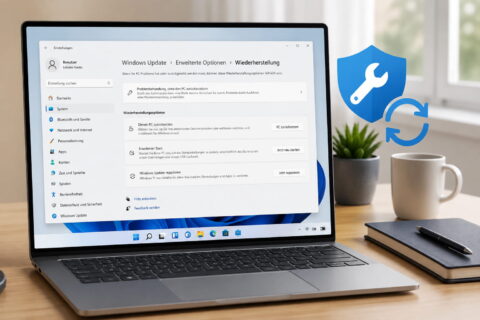
Windows 11 zeigt optionale Aktualisierungen nicht einfach zusammen mit allen normalen Updates an. Du findest sie in den erweiterten Einstellungen von Windows Update.
Öffne dazu:
Einstellungen > Windows Update > Erweiterte Optionen > Optionale Updates
Sind passende Aktualisierungen für deinen PC verfügbar, werden sie dort angezeigt. Bei Treibern findest du beispielsweise einen Bereich mit den angebotenen Treiberupdates.
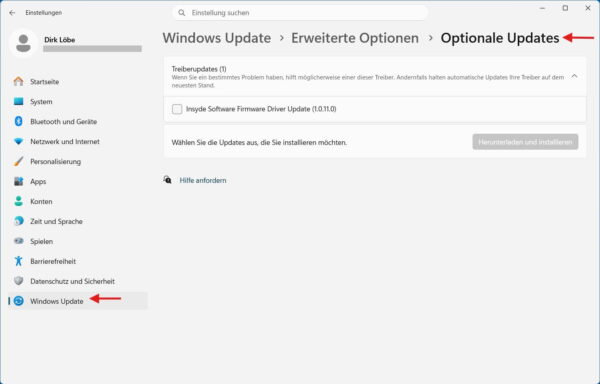
Fehlt der Punkt oder ist die Liste leer, ist das kein Fehler. In diesem Fall steht für dein System momentan einfach kein entsprechendes optionales Update zur Verfügung.
Du solltest auch nicht regelmäßig nach optionalen Updates suchen und alles installieren, nur um die Liste leer zu bekommen. Windows Update ist keine Aufgabenliste, die vollständig abgearbeitet werden muss.
Sollte man optionale Updates installieren?
Bei einem stabil laufenden Windows-11-PC lautet meine Empfehlung: Optionale Vorschauupdates nicht routinemäßig installieren.
Der wichtigste Grund ist simpel. Viele der enthaltenen nicht sicherheitsrelevanten Korrekturen werden später über das reguläre monatliche Sicherheitsupdate verteilt. Wenn dein PC keine Probleme macht, bringt es meistens wenig, diese Änderungen einige Wochen früher zu installieren.
Das gilt besonders für Rechner, auf die du im Alltag angewiesen bist. Je weniger unnötige Änderungen du an einem stabilen System vornimmst, desto geringer ist die Gefahr, dass eine neue Korrektur ausgerechnet mit deiner Hardware oder Software Probleme verursacht.
Das bedeutet allerdings nicht, dass optionale Updates grundsätzlich schlecht sind. Ein Blick auf die Beschreibung kann sich durchaus lohnen. Behebt das Update genau einen Fehler, mit dem du gerade kämpfst, sieht die Situation anders aus.
Ein Beispiel: Microsoft nennt bei einem Vorschauupdate eine Korrektur für ein Problem mit Druckern, dem Datei-Explorer, Bluetooth oder einer bestimmten Windows-Funktion. Tritt genau dieses Problem auf deinem PC auf, kann das optionale Update eine sinnvolle Lösung sein.
Wann ein optionales Windows-Update sinnvoll ist
Es gibt einige Situationen, in denen die Installation eines optionalen Updates durchaus sinnvoll sein kann.
Das Update behebt ein konkretes Problem.
Wenn dein PC von einem bekannten Fehler betroffen ist und Microsoft die Fehlerbehebung in einem optionalen Update aufführt, musst du nicht unbedingt bis zum nächsten regulären Update warten.
Du benötigst eine neue Funktion frühzeitig.
Microsoft verteilt manche Funktionen und Verbesserungen schrittweise. Wer neue Windows-Funktionen möglichst früh verwenden möchte, kann entsprechende Updates früher beziehen.
Microsoft empfiehlt die Installation ausdrücklich.
Bei besonderen Problemen kann Microsoft auch außerhalb des normalen Rhythmus Aktualisierungen bereitstellen. In solchen Fällen solltest du prüfen, ob dein Rechner von dem beschriebenen Problem betroffen ist.
Du testest bewusst neue Änderungen.
Auf einem Zweitrechner oder Testsystem spricht wenig dagegen, neue nicht sicherheitsrelevante Änderungen früher auszuprobieren. Für einen wichtigen Arbeitsrechner würde ich dagegen eher warten.
Entscheidend ist immer der konkrete Nutzen. Ein Update allein deshalb zu installieren, weil es vorhanden ist, bringt keinen Vorteil.
Wann du optionale Updates besser auslässt
Läuft dein PC stabil und enthält die Beschreibung des Updates nichts, was für dich relevant ist, kannst du ein optionales Vorschauupdate einfach ignorieren.
Besonders zurückhaltend würde ich bei einem Rechner sein, der täglich zuverlässig funktionieren muss. Das können beispielsweise PCs für Homeoffice, Buchhaltung oder andere wichtige Aufgaben sein.
Auch vor wichtigen Terminen ist ein freiwilliges Update unnötig. Wenn am nächsten Morgen eine Präsentation, Videokonferenz oder andere wichtige Aufgabe ansteht, gibt es keinen guten Grund, am Abend vorher noch ein optionales Windows-Update einzuspielen.
Ähnlich sieht es bei Treibern aus. Funktionieren Grafik, WLAN, Bluetooth, Audio, Drucker und andere Geräte problemlos, musst du einen angebotenen optionalen Treiber nicht installieren.
Ein funktionierender Treiber wird nicht automatisch besser, nur weil Windows Update einen anderen anbietet.
Optionale Treiberupdates solltest du besonders prüfen
Windows 11 installiert viele empfohlene Treiber automatisch über Windows Update. Zusätzlich können jedoch optionale Treiber angeboten werden, die du selbst auswählen und installieren musst.
Hier gilt eine andere Vorgehensweise als bei normalen Windows-Updates. Treiber greifen direkt in die Kommunikation zwischen Betriebssystem und Hardware ein. Ein anderer Treiber kann ein Problem lösen, aber im ungünstigen Fall auch ein neues verursachen.
Ein optionaler Treiber ist vor allem interessant, wenn eine Hardwarekomponente nicht richtig arbeitet. Typische Beispiele sind Verbindungsabbrüche beim WLAN, Probleme mit Bluetooth, fehlender Ton oder ein Drucker, der nicht korrekt erkannt wird.
Funktioniert die Hardware dagegen einwandfrei, besteht meist kein Handlungsbedarf.
Bei Grafikkarten, Chipsatz, WLAN oder spezieller Notebook-Hardware kann es sinnvoll sein, zusätzlich beim PC- oder Hardwarehersteller nachzusehen. Dort gibt es teilweise Treiber, die speziell auf ein bestimmtes Gerät abgestimmt sind.
Installiere deshalb nicht mehrere Treiberquellen wahllos hintereinander. Wenn du ein Problem beheben möchtest, solltest du möglichst wissen, welchen Treiber du gerade änderst und warum.
Nach einer Treiberinstallation ist ein Neustart sinnvoll. So stellst du sicher, dass Windows den neuen Treiber vollständig verwendet.
Was bedeutet „Neueste Updates erhalten, sobald sie verfügbar sind“?
Auf der Hauptseite von Windows Update gibt es die Einstellung „Erhalten Sie die neuesten Updates, sobald sie verfügbar sind“ beziehungsweise eine sinngemäß gleich bezeichnete Option.
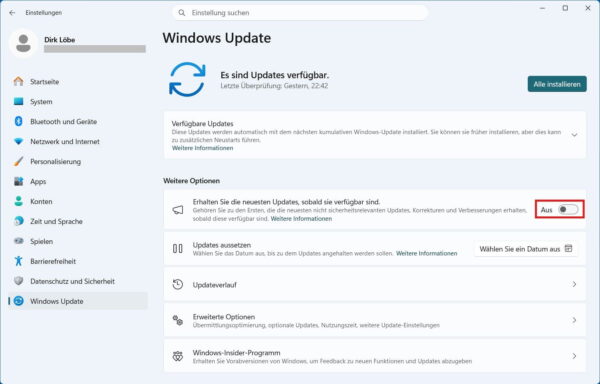
Ist diese Funktion aktiviert, wird dein PC bei der Verteilung neuer nicht sicherheitsrelevanter Verbesserungen und Funktionen bevorzugt berücksichtigt. Dadurch können Änderungen früher auf deinem Rechner landen.
Die normalen Sicherheitsupdates bekommst du auch dann, wenn diese Einstellung ausgeschaltet bleibt. Du musst sie also nicht aktivieren, damit Windows 11 weiterhin mit wichtigen Sicherheitskorrekturen versorgt wird.
Für einen normalen Alltags-PC würde ich die Funktion ausgeschaltet lassen, wenn dir ein möglichst ruhiges und stabiles System wichtiger ist als der frühestmögliche Zugriff auf neue Windows-Funktionen.
Möchtest du neue Funktionen dagegen möglichst schnell erhalten, kannst du die Option aktivieren. Du musst dann allerdings damit rechnen, häufiger neue Änderungen und möglicherweise auch zusätzliche Neustarts zu bekommen.
Was passiert, wenn du ein Vorschauupdate überspringst?
Ein ausgelassenes Vorschauupdate verschwindet normalerweise nicht einfach mitsamt seinen Korrekturen.
Die nicht sicherheitsrelevanten Verbesserungen eines solchen Updates fließen in der Regel in ein späteres monatliches kumulatives Sicherheitsupdate ein. Du bekommst die Änderungen dann etwas später zusammen mit den regulären Windows-Updates.
Deshalb besteht für einen problemlos laufenden PC kein Zeitdruck.
Genau darin liegt der Vorteil des Abwartens: Andere Nutzer und Unternehmen verwenden die Änderungen bereits früher, während du sie später im regulären Update erhältst.
Bei neuen Funktionen kann die Verteilung etwas anders aussehen. Microsoft setzt bei Windows 11 teilweise auf eine schrittweise Freischaltung. Deshalb erhalten nicht zwangsläufig alle PCs eine neue Funktion am gleichen Tag.
Was tun, wenn ein optionales Update nicht installiert werden kann?
Scheitert ausgerechnet ein optionales Vorschauupdate mit einem Fehlercode, musst du nicht sofort umfangreiche Reparaturmaßnahmen durchführen.
Prüfe zunächst, ob du das Update überhaupt benötigst. Läuft dein PC problemlos und handelt es sich lediglich um eine nicht sicherheitsrelevante Vorschau, kannst du auf das nächste reguläre Update warten.
Oft erledigt sich das Problem damit von selbst, weil ein späteres kumulatives Update die entsprechenden Änderungen bereits enthält.
Anders sieht es aus, wenn du das Update installieren möchtest, weil es einen konkreten Fehler behebt. Dann solltest du zunächst Windows neu starten und erneut nach Updates suchen. Bleibt der Fehler bestehen, kannst du gezielt nach dem angezeigten Fehlercode und der KB-Nummer des Updates suchen. Scheitern dagegen auch andere Aktualisierungen, solltest du Windows Update gezielt reparieren.
Bei einem fehlgeschlagenen optionalen Treiberupdate ist die Webseite des PC- oder Hardwareherstellers häufig die bessere nächste Anlaufstelle. Dort kannst du prüfen, ob ein passender aktueller Treiber für dein Gerät angeboten wird.
Ein optionales Update über Umwege zu erzwingen, obwohl du es gar nicht benötigst, lohnt sich dagegen selten.
Kannst du ein problematisches Update wieder entfernen?
Wenn nach der Installation eines Updates plötzlich Fehler auftreten, kannst du bestimmte Windows-Updates wieder deinstallieren.
Den entsprechenden Bereich findest du unter:
Einstellungen > Windows Update > Updateverlauf > Updates deinstallieren
Dort werden Updates angezeigt, die Windows entfernen kann. Nicht jede Aktualisierung lässt sich auf diesem Weg deinstallieren.
Tritt das Problem nach der Installation eines optionalen Treibers auf, kannst du je nach Gerät auch zum vorherigen Treiber zurückkehren. Öffne dazu den Geräte-Manager, wähle die betreffende Hardware und öffne deren Eigenschaften. Unter Treiber kann die Funktion Vorheriger Treiber beziehungsweise Vorheriger Treiber verwenden verfügbar sein.
Die Schaltfläche steht nur zur Verfügung, wenn Windows noch eine vorherige Treiberversion gespeichert hat.
Entferne Updates allerdings nicht vorsorglich. Eine Deinstallation ist vor allem dann sinnvoll, wenn sich ein Problem zeitlich eindeutig auf eine gerade installierte Aktualisierung zurückführen lässt.
Optionale Updates sind kein Pflichtprogramm
Wenn dein Windows-11-PC problemlos läuft, musst du optionale Updates nicht sofort installieren. Bei nicht sicherheitsrelevanten Vorschauupdates ist Abwarten für die meisten Nutzer die vernünftigste Entscheidung. Die enthaltenen Korrekturen landen üblicherweise später in einem regulären kumulativen Update.
Bei optionalen Treibern bin ich noch zurückhaltender: Ein funktionierendes Gerät braucht keinen neuen Treiber nur deshalb, weil Windows einen anbietet.
Sinnvoll wird ein optionales Update dann, wenn es ein konkretes Problem auf deinem PC behebt oder du eine neue Funktion bewusst früher nutzen möchtest. Damit hast du eine einfache Entscheidungsregel: Nicht die Verfügbarkeit des Updates entscheidet, sondern der tatsächliche Nutzen für deinen Rechner.
Gefällt dir Dirks-Computerecke? Mit einem Klick kannst du diese Seite bei Google als bevorzugte Quelle festlegen – dann bekommst du meine Artikel in der Google-Suche und in den KI-Übersichten bevorzugt angezeigt.