Wenn dein Bildschirm flackert, kann die Ursache an mehreren Stellen liegen: am Monitor, am Kabel, am Grafiktreiber oder an einer einzelnen Anwendung. Deshalb bringt es wenig, wahllos Einstellungen zu verändern oder sofort einen neuen Monitor zu kaufen.
Mit einigen gezielten Tests lässt sich die Fehlerquelle meistens recht schnell eingrenzen. Besonders hilfreich ist die Frage, ob das Flackern bereits vor dem Windows-Start auftritt, ob der Task-Manager ebenfalls betroffen ist und ob ein zweiter Bildschirm dasselbe Verhalten zeigt.
Beginne mit den einfachen Prüfungen. Erst wenn Kabel, Anschlüsse und Windows-Einstellungen ausgeschlossen sind, lohnt sich die Suche nach einem Hardwaredefekt.
Bildschirm flackert: Diese Hinweise grenzen die Ursache ein
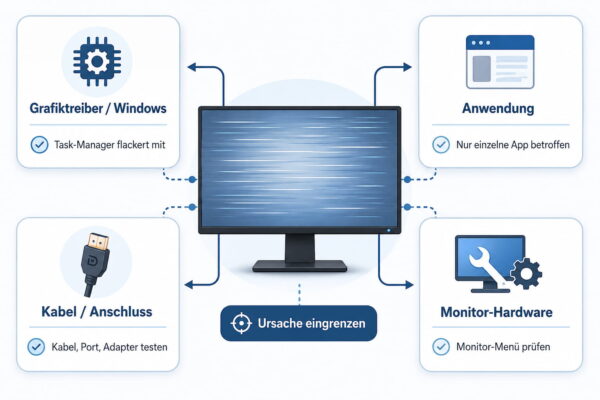
Nicht jedes Flackern sieht gleich aus. Manchmal wird der komplette Bildschirm kurz schwarz, manchmal verändert sich nur die Helligkeit oder einzelne Bereiche wirken unruhig. Auch der Zeitpunkt liefert wichtige Hinweise.
Die folgende Übersicht hilft bei der ersten Einordnung:
| Beobachtung | Mögliche Ursache | Sinnvoller erster Test |
|---|---|---|
| Flackern bereits beim Einschalten oder im BIOS/UEFI | Monitor, Kabel, Anschluss oder Grafikhardware | anderes Kabel und anderen Bildschirm testen |
| Task-Manager flackert ebenfalls | Grafiktreiber wahrscheinlich | Grafiktreiber neu starten oder prüfen |
| Task-Manager bleibt stabil | Anwendung wahrscheinlich | zuletzt geänderte Programme prüfen |
| Nur ein externer Monitor flackert | Kabel, Anschluss oder Monitor | Kabel und Anschluss wechseln |
| Flackern nur bei hoher Bildwiederholrate | Signalweg, Kabel oder Anzeigeeinstellung | niedrigere unterstützte Hz-Zahl testen |
| Flackern nur bei bestimmten Programmen | Software oder Hardwarebeschleunigung | Anwendung aktualisieren |
| Laptop-Display flackert beim Bewegen des Deckels | Displaykabel oder Panel | externen Monitor anschließen |
Verändere bei der Fehlersuche möglichst immer nur eine Sache. Wenn du gleichzeitig den Treiber aktualisierst, das HDMI-Kabel wechselst und mehrere Einstellungen änderst, weißt du anschließend nicht, welcher Schritt tatsächlich geholfen hat.
Tritt das Flackern bereits beim Herstellerlogo, im BIOS beziehungsweise UEFI oder auf dem Monitor-Menü selbst auf, spricht das eher gegen ein normales Windows-Problem. Dann solltest du dich zunächst auf Monitor, Kabel und Grafikhardware konzentrieren.
Diese Sofortmaßnahmen solltest du zuerst ausprobieren
Bevor du Treiber deinstallierst oder Windows tiefergehend veränderst, reichen oft einige schnelle Tests.
Grafiktreiber neu starten
Drücke gleichzeitig:
Windows-Taste + Strg + Umschalt + B
Windows setzt damit den Grafiktreiber zurück. Der Bildschirm wird dabei normalerweise für einen kurzen Moment schwarz oder flackert und eventuell hörst du einen Signalton.
Microsoft nennt diese Tastenkombination ausdrücklich als mögliche Sofortmaßnahme bei Bildschirmflimmern. Geöffnete Programme werden dabei normalerweise nicht beendet.
Hilft das nicht, starte den Computer einmal vollständig neu.
Kabel und Stecker kontrollieren
Bei einem externen Monitor solltest du anschließend beide Enden des HDMI-, DisplayPort- oder USB-C-Kabels kontrollieren. Ziehe das Kabel ab und stecke es wieder vollständig ein.
Besonders bei DisplayPort kann ein Stecker zwar scheinbar sitzen, aber trotzdem keinen zuverlässigen Kontakt haben. Bei USB-C-Verbindungen kommen zusätzlich Dockingstationen und Adapter als Fehlerquelle infrage.
Hast du ein zweites geeignetes Kabel zur Hand, ist ein Austausch einer der schnellsten Tests.
Zweiten Anschluss ausprobieren
Besitzt die Grafikkarte mehrere DisplayPort- oder HDMI-Ausgänge, wechsle den Anschluss. Verwende nach Möglichkeit auch einen anderen Eingang am Monitor.
Bei einem Laptop mit Dockingstation solltest du den Bildschirm testweise direkt mit dem Notebook verbinden. Verschwindet das Flackern, liegt die Ursache wahrscheinlich im Dock, Adapter oder verwendeten Kabel.
Task-Manager-Test: Treiber oder Programm als Ursache?
Bei Bildschirmflimmern unter Windows empfiehlt Microsoft einen besonders einfachen Test mit dem Task-Manager.
Öffne ihn mit:
Strg + Umschalt + Esc
Beobachte anschließend, ob der Task-Manager zusammen mit dem restlichen Bild flackert.
Flackert auch der Task-Manager, liegt laut Microsoft wahrscheinlich ein Problem mit dem Anzeigetreiber vor.
Bleibt der Task-Manager stabil, während andere Bereiche flackern, spricht das eher für eine inkompatible oder fehlerhafte Anwendung. Microsoft beschreibt genau dieses Vorgehen in seiner Problembehandlung beim Bildschirmflimmern in Windows.
Der Test ist allerdings kein absoluter Beweis. Ein defektes Monitorkabel oder ein Problem mit dem Display kann natürlich ebenfalls den kompletten Bildschirminhalt betreffen. Der Task-Manager-Test ist vor allem dafür gedacht, Windows-, Treiber- und Softwareprobleme voneinander abzugrenzen.
Grafiktreiber prüfen, wenn der Bildschirm flackert
Beginnt das Flackern nach einem Windows- oder Treiberupdate, solltest du den Grafiktreiber genauer ansehen.
Microsoft empfiehlt bei einem kürzlich aktualisierten Treiber zunächst die Rückkehr zur vorherigen Version. Ist kein vorheriger Treiber vorhanden, kommen ein Update oder eine Neuinstallation infrage.
Öffne dazu den Geräte-Manager und klappe den Bereich Grafikkarten auf. Mit einem Rechtsklick auf deine Grafikkarte und Eigenschaften erreichst du die Registerkarte Treiber.
Treiber nach einem Update zurücksetzen
Hat das Flackern direkt nach einem Grafiktreiber-Update begonnen, wähle unter Treiber die Funktion Vorheriger Treiber beziehungsweise die entsprechende Rollback-Funktion.
Dafür benötigst du Administratorrechte. Ist die Schaltfläche ausgegraut, besitzt Windows keine vorherige Treiberversion, auf die es automatisch zurückwechseln könnte.
Grafiktreiber aktualisieren
Ist der installierte Treiber älter oder trat der Fehler ohne vorheriges Update auf, solltest du nach einer aktuellen Version suchen.
Bei Desktop-Grafikkarten findest du aktuelle Treiber normalerweise direkt bei NVIDIA, AMD oder Intel. Bei Notebooks kann auch der Gerätehersteller eine speziell angepasste Version bereitstellen.
Wie du dabei sinnvoll vorgehst, erkläre ich ausführlicher in meiner Anleitung zum Grafiktreiber aktualisieren.
Installiere nicht wahllos irgendwelche Treiber-Tools aus dem Internet. Für eine normale Grafikkarte reichen Windows Update, die Hersteller-Software oder der direkte Download beim Hersteller aus.
Treiber neu installieren
Bleibt das Flackern trotz aktueller Version bestehen, kann eine Neuinstallation helfen. Microsoft nennt die Deinstallation des Anzeigetreibers ebenfalls als möglichen Reparaturschritt.
Windows versucht nach einem Neustart wieder einen passenden Treiber bereitzustellen. Bei hartnäckigen Problemen kannst du danach den aktuellen Treiber direkt vom Hersteller installieren.
Eine Treiber-Deinstallation würde ich erst durchführen, wenn die einfacheren Schritte nichts gebracht haben.
Wenn nur ein bestimmtes Programm flackert
Bleibt der Task-Manager stabil oder tritt das Problem ausschließlich in einer bestimmten Anwendung auf, ist der Monitor selbst zunächst weniger verdächtig.
Prüfe als Erstes, ob für das betreffende Programm ein Update verfügbar ist. Hat das Flackern direkt nach einem Programmupdate begonnen, kann auch eine fehlerhafte neue Version die Ursache sein.
Bei Programmen aus dem Microsoft Store kannst du dort nach Aktualisierungen suchen. Andere Anwendungen solltest du direkt über den Hersteller aktualisieren.
Microsoft empfiehlt bei einer offensichtlich inkompatiblen Anwendung gegebenenfalls auch eine Deinstallation. Unter Windows 11 findest du installierte Programme über:
Einstellungen → Apps → Installierte Apps
Bei Browsern, Video-Programmen und anderen grafikintensiven Anwendungen kann außerdem die Hardwarebeschleunigung beteiligt sein. Wenn das Programm eine entsprechende Einstellung besitzt, kannst du sie testweise deaktivieren und die Anwendung anschließend neu starten.
Verschwindet das Flackern, solltest du trotzdem nach einem aktuellen Programm- und Grafiktreiber suchen. Die Hardwarebeschleunigung dauerhaft abzuschalten ist nicht automatisch die beste Lösung.
Bildwiederholrate und Auflösung kontrollieren
Eine zu niedrige Bildwiederholrate ist bei einem modernen LCD-Monitor nicht automatisch die Ursache für echtes Bildschirmflackern. Problematisch kann es aber werden, wenn eine Kombination aus Auflösung, Bildwiederholrate, Kabel und Anschluss nicht zuverlässig funktioniert.
Das fällt häufig nach einem Monitorwechsel oder beim Umschalten auf 120, 144, 165 oder mehr Hertz auf.
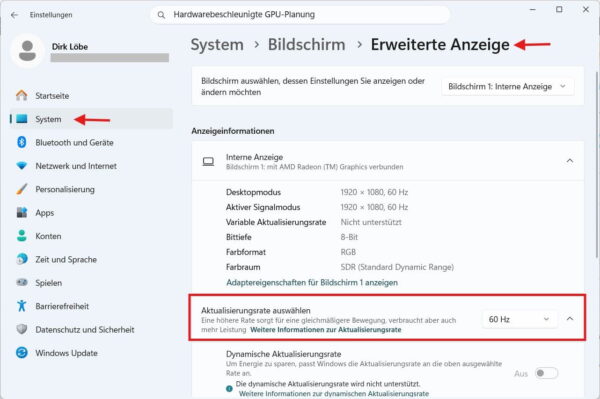
Unter Windows 11 findest du die Einstellung über:
Einstellungen → System → Anzeige → Erweiterte Anzeige
Bei mehreren Monitoren wählst du zuerst den betroffenen Bildschirm aus. Unter Aktualisierungsrate auswählen kannst du anschließend eine vom Monitor unterstützte Bildwiederholrate einstellen. Microsoft beschreibt den aktuellen Menüpfad ebenfalls in seiner Anleitung zum Ändern der Aktualisierungsrate unter Windows.
Hat das Flackern beispielsweise erst nach der Umstellung von 60 auf 144 Hz begonnen, stelle testweise wieder eine niedrigere unterstützte Rate ein.
Verschwindet der Fehler, muss der Monitor nicht defekt sein. Auch das Kabel, ein Adapter oder der verwendete Anschluss kann die höhere Datenrate möglicherweise nicht zuverlässig übertragen.
Kontrolliere dabei ebenfalls die Auflösung. Normalerweise ist der von Windows als Empfohlen gekennzeichnete Wert die richtige Einstellung. Weitere Hintergründe findest du in meinem Ratgeber zur Bildschirmauflösung.
Flackern mit FreeSync, G-Sync oder VRR
Tritt das Problem ausschließlich in Spielen auf, können variable Bildwiederholraten beteiligt sein. FreeSync, G-Sync beziehungsweise allgemein VRR passen die Aktualisierungsrate des Monitors an die Bildausgabe der Grafikkarte an.
Zum Test kannst du VRR beziehungsweise Adaptive Sync vorübergehend deaktivieren und eine feste Bildwiederholrate verwenden. Die genaue Einstellung hängt von Grafikkarte und Monitor ab.
Verschwindet das Flackern anschließend, solltest du Grafiktreiber, Monitor-Firmware und den unterstützten VRR-Bereich deines Monitors prüfen.
HDMI, DisplayPort und USB-C als Fehlerquelle prüfen
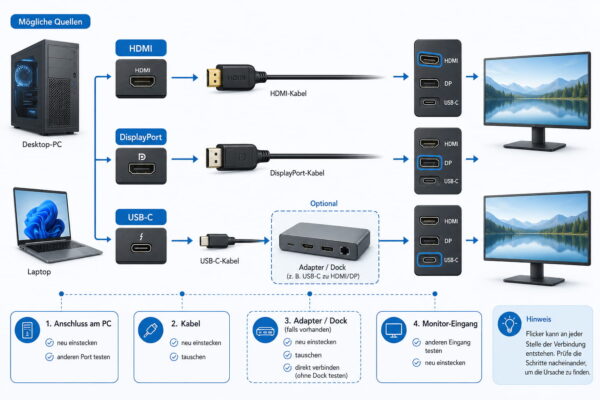
Ein Bildschirm kann über viele Monate problemlos funktionieren und plötzlich flackern, obwohl am PC scheinbar nichts verändert wurde. Ein angeschlagenes Kabel oder ein schlechter Kontakt kann sich erst unter bestimmten Bedingungen bemerkbar machen.
Gehe bei einem externen Bildschirm systematisch vor:
- Kabel an beiden Seiten neu einstecken.
- Anderen Anschluss am PC beziehungsweise an der Grafikkarte verwenden.
- Anderen Eingang am Monitor testen.
- Kabel gegen ein bekannt funktionierendes Exemplar austauschen.
- Adapter, Dockingstation oder KVM-Switch vorübergehend entfernen.
- Monitor direkt mit dem Computer verbinden.
Gerade bei hoher Auflösung und hoher Bildwiederholrate muss der komplette Signalweg die benötigte Bandbreite unterstützen. Ein Kabel, das bei Full HD und 60 Hz funktioniert, muss deshalb nicht automatisch auch jede höhere Kombination zuverlässig übertragen.
Wenn du unsicher bist, welcher Anschluss für deinen Bildschirm geeignet ist, findest du in meinem Vergleich der Monitor-Anschlüsse HDMI, DisplayPort und USB-C die wichtigsten Unterschiede.
Monitor an einem anderen Gerät testen
Schließe den betroffenen Bildschirm möglichst an einen zweiten PC, Laptop oder ein anderes geeignetes Gerät an.
Flackert der Monitor dort mit einem anderen Kabel ebenfalls, wird ein Fehler am Display wahrscheinlicher. Funktioniert er dagegen problemlos, solltest du dich wieder auf Grafikkarte, Treiber und Anschlüsse des ursprünglichen Computers konzentrieren.
Du kannst den Test auch umdrehen und einen anderen Monitor an deinem PC anschließen.
Zeigt der Ersatzmonitor ebenfalls Störungen, ist der ursprüngliche Bildschirm vermutlich nicht die Ursache.
Flackert das Monitor-Menü ebenfalls?
Bei einem externen Monitor gibt es noch einen sehr hilfreichen Test: Öffne das integrierte Bildschirmmenü des Monitors.
Ziehe bei Bedarf sogar das Bildkabel zum PC ab, sodass nur noch der Monitor eingeschaltet bleibt.
Flackert das Monitor-Menü oder die Meldung Kein Signal ebenfalls, können Windows und der Grafiktreiber kaum noch die Ursache sein. Dann liegt der Fehler wahrscheinlich im Monitor oder dessen Stromversorgung.
Bleibt das interne Menü dagegen völlig stabil und nur das PC-Bild flackert, solltest du den Signalweg weiter prüfen.
Falls der Monitor zeitweise überhaupt kein Bild mehr empfängt, findest du weitere Schritte in meinem Ratgeber Kein Signal am Monitor.
Besonderheiten bei einem flackernden Laptop-Display
Bei einem Notebook lässt sich die Ursache mit einem externen Monitor sehr gut eingrenzen.
Schließe einen zweiten Bildschirm über HDMI, DisplayPort oder einen geeigneten USB-C-Anschluss an.
Externes Bild stabil, Notebook-Display flackert: Dann sind Display, Displaykabel oder die interne Ansteuerung verdächtig.
Beide Bildschirme flackern: Dann solltest du zunächst Grafiktreiber und Grafikhardware prüfen.
Besonders auffällig ist es, wenn sich das Flackern verändert, sobald du den Displaydeckel bewegst. Das kann auf ein beschädigtes oder gelockertes Displaykabel im Bereich der Scharniere hinweisen.
Bei einem solchen Fehler würde ich den Deckel nicht ständig hin- und herbewegen, um den Effekt zu reproduzieren. Ein bereits beschädigtes Kabel kann dadurch weiter belastet werden.
Flackern nur bei niedriger Helligkeit
Einige Displays steuern die Helligkeit über Pulsweitenmodulation, kurz PWM. Dabei wird die Hintergrundbeleuchtung sehr schnell ein- und ausgeschaltet. Je nach Display und Empfindlichkeit kann dieses Verfahren bei niedriger Helligkeit als Flimmern wahrgenommen werden.
Tritt das Problem ausschließlich bei einer bestimmten Helligkeitsstufe auf, erhöhe die Helligkeit testweise.
Ist das Flackern neu aufgetreten oder deutlich stärker geworden, kann allerdings auch ein Defekt der Hintergrundbeleuchtung beziehungsweise der Displayelektronik vorliegen.
Im abgesicherten Modus weiter testen
Wenn du wegen des Flackerns kaum noch normal mit Windows arbeiten kannst, ist der abgesicherte Modus eine weitere Möglichkeit.
Dort startet Windows nur mit grundlegenden Diensten und Treibern. Verschwindet das Problem im abgesicherten Modus, spricht das gegen einen einfachen Monitorfehler und stärker für einen Treiber, Dienst oder eine installierte Anwendung.
Unter Windows 11 erreichst du die Wiederherstellungsumgebung über:
Einstellungen → System → Wiederherstellung → Erweiterter Start → Jetzt neu starten
Danach wählst du:
Problembehandlung → Erweiterte Optionen → Starteinstellungen → Neu starten
Anschließend kannst du mit der Taste 4 beziehungsweise F4 den abgesicherten Modus starten. Microsoft bestätigt diesen Ablauf in der aktuellen Dokumentation zu den Windows-Starteinstellungen.
Bei einem verschlüsselten Computer kann Windows während des Zugriffs auf Wiederherstellungsfunktionen den BitLocker-Wiederherstellungsschlüssel verlangen.
Wann spricht das Flackern für einen Hardwaredefekt?
Nach den bisherigen Tests solltest du schon recht gut erkennen können, ob Windows oder die Hardware beteiligt ist.
Ein Monitor- oder Hardwareproblem wird wahrscheinlicher, wenn:
- der Bildschirm bereits vor dem Windows-Start flackert,
- das interne Monitor-Menü ebenfalls flackert,
- der Monitor an verschiedenen Computern dasselbe Problem zeigt,
- mehrere geeignete Kabel keine Änderung bringen,
- das Laptop-Display auf Bewegungen des Deckels reagiert,
- Bildfehler unabhängig von Programmen und Windows-Einstellungen auftreten.
Treten statt eines einfachen Flackerns feste horizontale oder vertikale Linien auf, solltest du die Fehlersuche etwas anders angehen. In meinem Ratgeber erfährst du, wie du Streifen auf dem Monitor systematisch zwischen Kabel, Grafikkarte und Display eingrenzt.
Besitzt dein Prozessor eine integrierte Grafikeinheit und das Mainboard einen passenden Monitoranschluss, kannst du die dedizierte Grafikkarte bei der Fehlersuche gegebenenfalls umgehen. Das ist allerdings nur sinnvoll, wenn dein System diese Konfiguration tatsächlich unterstützt.
Einen Monitor selbst zu öffnen, würde ich für eine normale Fehlerdiagnose nicht empfehlen. Im Inneren befinden sich Netzteilkomponenten, an denen auch nach dem Trennen vom Strom noch gefährliche Spannungen vorhanden sein können.
Bei einem neueren Gerät solltest du stattdessen Garantie oder Gewährleistung prüfen.
Fazit: Erst eingrenzen, dann Treiber oder Hardware angehen
Wenn dein Bildschirm flackert, solltest du nicht sofort einen Defekt des Monitors vermuten. Prüfe zuerst, wann das Problem auftritt und ob der Task-Manager ebenfalls betroffen ist. Danach kommen Kabel, Anschlüsse und ein zweiter Bildschirm als einfache Vergleichstests an die Reihe.
Flackert der Task-Manager mit, ist der Grafiktreiber ein sinnvoller nächster Ansatz. Bleibt er stabil, während andere Bereiche flackern, solltest du die betroffene Anwendung genauer prüfen.
Bei externen Monitoren liefern ein anderes Kabel und der Test an einem zweiten Gerät oft die eindeutigsten Ergebnisse. Flackert sogar das interne Monitor-Menü ohne angeschlossenes Bildkabel, spricht dagegen vieles für einen Defekt am Bildschirm.
Mit dieser Reihenfolge vermeidest du unnötige Treiberexperimente und Ersatzkäufe und kannst die Ursache Schritt für Schritt eingrenzen.
Gefällt dir Dirks-Computerecke? Mit einem Klick kannst du diese Seite bei Google als bevorzugte Quelle festlegen – dann bekommst du meine Artikel in der Google-Suche und in den KI-Übersichten bevorzugt angezeigt.