Ein unbekanntes Gerät im Geräte-Manager bedeutet meistens, dass Windows die angeschlossene oder eingebaute Hardware erkannt hat, aber keinen passenden Treiber zuordnen konnte. Statt eines eindeutigen Gerätenamens erscheint dann beispielsweise „Unbekanntes Gerät“, häufig zusammen mit einem gelben Warnsymbol.
Das Problem tritt unter Windows 11 unter anderem nach einer Neuinstallation, einem größeren Update oder einem Hardwarewechsel auf. Besonders ärgerlich wird es, wenn du gar nicht weißt, welche Komponente hinter dem Eintrag steckt. Genau dafür gibt es eine zuverlässige Lösung: die Hardware-ID.
Warum zeigt Windows ein unbekanntes Gerät an?
Windows benötigt für die Kommunikation mit vielen Hardwarekomponenten einen passenden Gerätetreiber. Falls du genauer wissen möchtest, was ein Treiber ist und welche Aufgabe er unter Windows übernimmt, findest du dazu eine ausführliche Erklärung. Bei der Einrichtung versucht das Betriebssystem normalerweise selbst, einen geeigneten Treiber zu finden und zu installieren.
Das funktioniert bei verbreiteter Hardware meist automatisch. Windows kennt jedoch nicht für jedes Gerät sofort den passenden Treiber. Dann kann die Hardware zwar erkannt werden, Windows kann sie aber nicht korrekt zuordnen oder vollständig verwenden.
Typische Ursachen sind:
- Windows wurde neu installiert.
- Ein benötigter Treiber fehlt.
- Der vorhandene Treiber ist beschädigt oder ungeeignet.
- Windows Update hat noch keinen passenden Treiber installiert.
- Eine neue Hardwarekomponente wurde eingebaut oder angeschlossen.
- Für eine interne Komponente des PCs oder Notebooks fehlt ein Herstellertreiber.
Gerade bei Notebooks kann der unbekannte Eintrag beispielsweise zu einem Kartenleser, Sensor, Chipsatzbestandteil oder einer anderen internen Komponente gehören. Am Namen „Unbekanntes Gerät“ lässt sich das zunächst nicht erkennen.
Du musst deshalb nicht auf Verdacht verschiedene Treiber ausprobieren. Windows stellt Informationen bereit, mit denen sich die Hardware wesentlich genauer identifizieren lässt.
Unbekanntes Gerät im Geräte-Manager überprüfen
Öffne zunächst den Geräte-Manager. Am schnellsten geht das über einen Rechtsklick auf die Start-Schaltfläche. Wähle anschließend „Geräte-Manager“ aus.
Alternativ kannst du über die Windows-Suche nach „Geräte-Manager“ suchen.
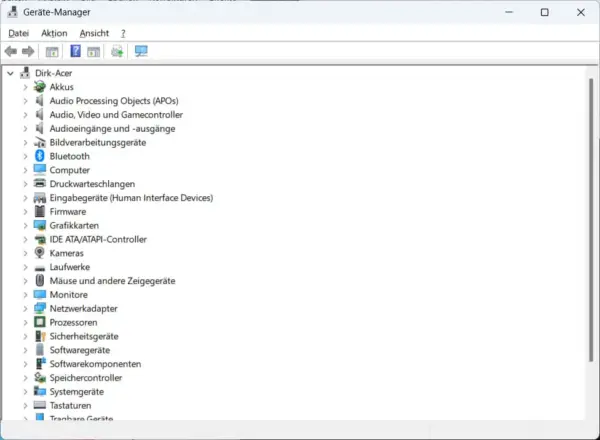
Ein Gerät mit einem Treiberproblem erkennst du häufig an einem gelben Warnsymbol. Unbekannte Hardware kann beispielsweise unter „Andere Geräte“ auftauchen. Die genaue Einordnung hängt allerdings vom Gerät und seinem aktuellen Treiberstatus ab.
Klicke mit der rechten Maustaste auf den betreffenden Eintrag und wähle „Eigenschaften“. Unter „Gerätestatus“ findest du möglicherweise bereits zusätzliche Informationen zum Problem.
Windows verwendet verschiedene Fehlercodes für Geräteprobleme. Fehlt beispielsweise ein korrekt eingerichteter Treiber, kann dort ein entsprechender Hinweis stehen.
Bevor du selbst nach einem Treiber suchst, solltest du Windows zunächst die Chance geben, das Problem automatisch zu lösen.
Zuerst Windows Update nach einem Treiber suchen lassen
Windows 11 bezieht viele Gerätetreiber automatisch über Windows Update. Deshalb ist die manuelle Suche im Internet nicht der erste Schritt.
Öffne:
Einstellungen → Windows Update
Suche nach verfügbaren Updates und installiere gegebenenfalls noch ausstehende Aktualisierungen.
Treiber können auch als optionale Updates angeboten werden. Diese findest du unter:
Einstellungen → Windows Update → Erweiterte Optionen → Optionale Updates
Bist du dir unsicher, welche Einträge du dort auswählen solltest, findest du in meiner Anleitung zu optionalen Updates unter Windows 11 weitere Hinweise zur sinnvollen Auswahl.
Werden dort Treiberupdates angeboten, prüfe, ob ein passender Treiber für die unbekannte Hardware dabei sein könnte.
Du kannst die Treibersuche zusätzlich direkt über den Geräte-Manager starten. Klicke das unbekannte Gerät mit der rechten Maustaste an und wähle:
Treiber aktualisieren → Automatisch nach Treibern suchen
Findet Windows einen geeigneten Treiber, kann das Problem damit bereits erledigt sein. Bleibt das Gerät unbekannt, musst du herausfinden, welche Hardware sich hinter dem Eintrag verbirgt.
Hardware-ID des unbekannten Geräts herausfinden
Die Hardware-ID ist für diesen Zweck besonders hilfreich. Dabei handelt es sich um eine vom Hersteller definierte Identifikationszeichenfolge, die Windows verwendet, um ein Gerät einem geeigneten Treiberpaket zuzuordnen.
Microsoft beschreibt die Hardware-ID und ihre Verwendung bei der Treiberzuordnung ausführlich in der offiziellen Windows-Dokumentation.
So rufst du die Hardware-ID auf:
- Öffne den Geräte-Manager.
- Klicke mit der rechten Maustaste auf das unbekannte Gerät.
- Wähle „Eigenschaften“.
- Wechsle zur Registerkarte „Details“.
- Öffne das Auswahlfeld unter „Eigenschaft“.
- Wähle „Hardware-IDs“.
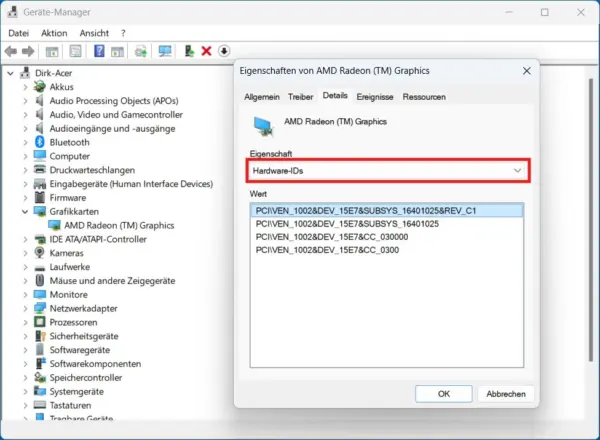
Im unteren Bereich erscheinen nun eine oder mehrere Zeichenfolgen. Bei einem PCI-Gerät könnte eine Hardware-ID beispielsweise nach diesem Schema aufgebaut sein:
PCI\VEN_1234&DEV_5678&SUBSYS_...
Bei einem USB-Gerät kann sie dagegen beispielsweise so aussehen:
USB\VID_1234&PID_5678
Dass mehrere Einträge angezeigt werden, ist normal. Windows kann für ein Gerät mehrere Hardware-IDs führen. Die Einträge sind dabei von der spezifischsten zur weniger spezifischen Übereinstimmung sortiert.
Für die Suche nach dem Gerät ist deshalb in der Regel der erste Eintrag ein guter Ausgangspunkt.
Was bedeuten VEN, DEV, VID und PID?
Die kryptisch wirkende Hardware-ID enthält bereits wichtige Informationen über das Gerät. Welche Kürzel auftauchen, hängt unter anderem davon ab, über welchen Bus die Hardware angebunden ist.
Bei PCI-Geräten sind besonders diese beiden Angaben interessant:
- VEN steht für den Hersteller beziehungsweise Vendor.
- DEV bezeichnet das Gerät beziehungsweise Device.
Eine PCI-ID nach dem Muster
PCI\VEN_1234&DEV_5678
enthält damit sowohl eine Herstellerkennung als auch eine Gerätekennung.
Bei USB-Geräten findest du stattdessen häufig:
- VID für die Vendor ID des Herstellers
- PID für die Product ID des Geräts
Eine entsprechende Hardware-ID kann beispielsweise so aufgebaut sein:
USB\VID_1234&PID_5678
Diese Angaben helfen dir dabei, den Hersteller und anschließend das konkrete Gerät zu ermitteln. Du musst also nicht wissen, welche unbekannte Hardware tatsächlich im PC steckt.
Mit der Hardware-ID nach dem Gerät suchen
Markiere zunächst den obersten Eintrag unter „Hardware-IDs“ und kopiere ihn. Anschließend kannst du die vollständige Zeichenfolge über eine Suchmaschine suchen.
Oft führen bereits Suchergebnisse zum Gerätehersteller, zum Computerhersteller oder zu technischen Informationen, anhand derer sich die Hardware bestimmen lässt.
Falls die komplette Hardware-ID keine brauchbaren Ergebnisse liefert, kannst du die Suche auf die wichtigsten Bestandteile reduzieren. Bei einem PCI-Gerät wären das beispielsweise:
VEN_1234 DEV_5678
Bei einem USB-Gerät entsprechend:
VID_1234 PID_5678
Achte darauf, nicht vorschnell den erstbesten angebotenen Treiber herunterzuladen. Seiten, die für praktisch jede Hardware irgendwelche Treiberdownloads anbieten, sind keine gute Quelle.
Die Hardware-ID dient zunächst dazu, das Gerät möglichst eindeutig zu identifizieren. Anschließend suchst du den Treiber gezielt beim Hersteller.
Den richtigen Treiber herunterladen
Kennst du das Gerät, beginnt die eigentliche Treibersuche. Bei einem Komplett-PC oder Notebook ist die Supportseite des Computerherstellers häufig die beste Anlaufstelle.
Dort kannst du normalerweise nach der genauen Modellbezeichnung suchen und die dafür vorgesehenen Treiber herunterladen. Das ist besonders bei Chipsatzkomponenten und herstellerspezifischer Notebook-Hardware sinnvoll.
Bei separat gekaufter Hardware solltest du dagegen direkt beim Hersteller des Geräts suchen. Das betrifft beispielsweise Grafikkarten, WLAN-Adapter, Drucker oder anderes Zubehör.
Wie das bei einem Netzwerkadapter konkret funktioniert, zeige ich beispielsweise in meiner Anleitung zum WLAN-Treiber aktualisieren.
Eine sinnvolle Reihenfolge ist daher:
- Windows Update einschließlich optionaler Treiber prüfen.
- Bei Komplett-PCs und Notebooks die Supportseite des Geräteherstellers aufrufen.
- Bei separat eingebauter oder angeschlossener Hardware beim jeweiligen Hardwarehersteller suchen.
Lade einen Treiber nur herunter, wenn Gerät, Betriebssystem und gegebenenfalls Modellvariante zusammenpassen.
Treiberportale von Drittanbietern würde ich dafür nicht verwenden. Du weißt dort nicht immer zuverlässig, ob die angebotene Datei unverändert, aktuell und tatsächlich für deine Hardware vorgesehen ist.
Treiber manuell über den Geräte-Manager installieren
Viele Hersteller liefern Treiber mit einem eigenen Installationsprogramm. In diesem Fall führst du normalerweise einfach die heruntergeladene Installationsdatei aus und folgst den Anweisungen des Herstellers.
Manchmal besteht ein Treiberpaket jedoch nur aus entpackten Treiberdateien. Dann kannst du den Geräte-Manager verwenden.
Gehe dazu folgendermaßen vor:
- Klicke mit der rechten Maustaste auf das unbekannte Gerät.
- Wähle „Treiber aktualisieren“.
- Klicke auf „Auf meinem Computer nach Treibern suchen“.
- Wähle den Ordner aus, in dem sich der heruntergeladene und gegebenenfalls entpackte Treiber befindet.
- Klicke auf „Weiter“.
Windows prüft anschließend, ob sich im angegebenen Ordner ein geeigneter Treiber für das Gerät befindet.
Die automatische und manuelle Treiberinstallation über den Geräte-Manager beschreibt auch Microsoft in seiner offiziellen Anleitung zum Aktualisieren von Treibern unter Windows.
Nach erfolgreicher Installation sollte der Eintrag „Unbekanntes Gerät“ verschwinden. Stattdessen erscheint die Hardware normalerweise mit ihrer korrekten Bezeichnung und in der passenden Gerätekategorie.
Je nach Treiber kann anschließend ein Neustart erforderlich sein. Falls Windows oder das Installationsprogramm einen Neustart verlangt, solltest du ihn durchführen.
Was tun, wenn sich kein passender Treiber finden lässt?
Nicht jede Hardware-ID führt sofort zu einem eindeutigen Ergebnis. Besonders bei älteren Geräten oder speziellen Notebook-Komponenten kann die Suche schwieriger werden.
Prüfe dann zuerst die genaue Modellbezeichnung deines PCs oder Notebooks. Auf der Supportseite des Herstellers findest du häufig ein komplettes Treiberangebot für dieses Modell. Chipsatz-, Serial-IO-, Kartenleser- oder andere Systemtreiber können Komponenten abdecken, deren Bezeichnung im Geräte-Manager zunächst keinen Hinweis auf ihre eigentliche Funktion liefert.
Bei einem selbst zusammengestellten PC solltest du auch an das Mainboard denken. Fehlt beispielsweise ein Chipsatztreiber, ist die Supportseite des Mainboard-Herstellers eine sinnvolle Anlaufstelle.
Hilfreich ist außerdem die Frage, wann der unbekannte Eintrag erstmals aufgetaucht ist. Wurde unmittelbar vorher neue Hardware angeschlossen oder Windows neu installiert, grenzt das die Ursache ein.
Installiere dagegen nicht mehrere ähnlich klingende Treiber auf Verdacht. Mit der Hardware-ID hast du eine bessere Möglichkeit, die Komponente vor der Installation zu bestimmen.
Zeigt Windows neben dem unbekannten Gerät noch andere Probleme oder Fehlermeldungen, findest du in meinem Windows-Fehler-Hub weitere Anleitungen zur systematischen Fehlersuche.
Kann ein unbekanntes Gerät einfach ignoriert werden?
Ein unbekanntes Gerät bedeutet nicht automatisch, dass der PC kaum noch funktioniert. Vielleicht betrifft der fehlende Treiber eine Funktion, die du bisher gar nicht benutzt hast.
Trotzdem sollte der Eintrag nicht dauerhaft ungeprüft bleiben. Solange du nicht weißt, welche Hardware betroffen ist, kannst du auch nicht einschätzen, welche Funktion fehlt.
Bei einem Notebook könnte beispielsweise eine interne Komponente nicht richtig arbeiten, obwohl Windows ansonsten völlig normal läuft. Deshalb lohnt sich zumindest die Identifikation über die Hardware-ID.
Hast du das Gerät eindeutig bestimmt und weißt, dass du die betreffende Hardware bewusst nicht verwendest, kannst du anschließend entscheiden, ob überhaupt Handlungsbedarf besteht.
Vorsicht vor automatischen Treiber-Updatern
Programme, die versprechen, sämtliche Treiber mit einem Klick zu finden und zu aktualisieren, wirken bei einem unbekannten Gerät zunächst bequem. Für die Lösung dieses Problems sind sie normalerweise nicht erforderlich.
Windows Update, die Hardware-ID und die Supportseite des Herstellers reichen in den meisten Fällen aus. Gleichzeitig behältst du damit die Kontrolle darüber, welcher Treiber installiert wird und woher er stammt.
Vor allem sollte ein funktionierender PC nicht zum Anlass genommen werden, sämtliche vorhandenen Treiber ohne konkreten Grund auszutauschen. Ein neuerer Treiber ist nicht automatisch notwendig, nur weil eine Software ein Update anbietet.
Beim unbekannten Gerät ist das Ziel deshalb klar: Hardware identifizieren, passenden Treiber aus vertrauenswürdiger Quelle besorgen und anschließend kontrollieren, ob der Warnhinweis im Geräte-Manager verschwunden ist.
Fazit: Die Hardware-ID führt meist zum richtigen Treiber
Bei einem unbekannten Gerät musst du nicht raten, welche Hardware Windows nicht erkennt. Über Eigenschaften → Details → Hardware-IDs bekommst du eine Kennung, mit der sich Hersteller und Gerät meistens bestimmen lassen.
Ich würde trotzdem immer zuerst Windows Update einschließlich der optionalen Treiber prüfen. Erst wenn Windows dort nichts Passendes findet, lohnt sich die Suche über die Hardware-ID. Den benötigten Treiber lädst du anschließend möglichst direkt beim PC-, Notebook- oder Hardwarehersteller herunter.
Gefällt dir Dirks-Computerecke? Mit einem Klick kannst du diese Seite bei Google als bevorzugte Quelle festlegen – dann bekommst du meine Artikel in der Google-Suche und in den KI-Übersichten bevorzugt angezeigt.