Wenn du einen USB-Stick, eine externe Festplatte oder SSD formatierst, stehst du schnell vor der Frage: exFAT oder NTFS – welches Dateisystem ist besser? Die Antwort hängt vor allem davon ab, an welchen Geräten du den Datenträger verwenden möchtest.
Für Laufwerke, die ausschließlich an Windows-PCs genutzt werden, ist NTFS meistens die bessere Wahl. Es bietet unter anderem eine höhere Ausfallsicherheit und unterstützt Windows-Funktionen wie Zugriffsrechte und Komprimierung.
exFAT eignet sich dagegen besonders für USB-Sticks und externe Laufwerke, die du an unterschiedlichen Geräten verwenden möchtest. Windows und macOS können exFAT lesen und beschreiben, und auch viele andere moderne Geräte unterstützen das Dateisystem.
In diesem Ratgeber zeige ich dir die wichtigsten Unterschiede zwischen exFAT und NTFS und erkläre, welches Dateisystem sich für USB-Sticks, externe Festplatten, SSDs und andere Speichermedien eignet.
Kurz gesagt:
- Nur Windows → meistens NTFS
- Windows und macOS → meistens exFAT
- USB-Stick für verschiedene Geräte → häufig exFAT
- Windows-Systemlaufwerk → NTFS
Was ist exFAT und wofür wird es verwendet?
exFAT steht für „Extended File Allocation Table“ und wurde von Microsoft speziell für Flash-Speicher und andere externe Datenträger entwickelt. Das Dateisystem verbindet die einfache Struktur von FAT mit der Möglichkeit, sehr große Dateien und Datenträger zu verwenden.
Ein wichtiger Unterschied zu FAT32 ist die Dateigröße. Bei FAT32 darf eine einzelne Datei maximal 4 GB groß sein. Das kann beispielsweise bei hochauflösenden Videos, großen Backups oder ISO-Dateien schnell zum Problem werden. exFAT kennt diese Einschränkung im normalen Alltag praktisch nicht.
Wenn du einen älteren USB-Stick oder ein Gerät verwendest, das exFAT nicht unterstützt, kann FAT32 trotzdem sinnvoll sein. Wie du einen USB-Stick mit FAT32 formatierst, zeige ich dir in einer separaten Anleitung.
Eine weitere Stärke von exFAT ist die gute Kompatibilität. Windows und macOS können exFAT-Laufwerke lesen und beschreiben. Auch aktuelle Linux-Systeme sowie viele Fernseher, Kameras und andere Geräte unterstützen das Dateisystem. Bei speziellen oder älteren Geräten solltest du allerdings vorher prüfen, welche Dateisysteme unterstützt werden.
Typische Einsatzbereiche für exFAT sind deshalb:
- USB-Sticks mit großen Dateien
- externe SSDs und Festplatten, die an Windows und macOS genutzt werden
- SDXC- und andere Speicherkarten
- mobile Datenträger, die zwischen verschiedenen Geräten verwendet werden
Wenn du also hauptsächlich Dateien zwischen verschiedenen Geräten oder Betriebssystemen austauschen möchtest, ist exFAT häufig die praktischste Wahl.
Was steckt hinter dem Dateisystem NTFS?
NTFS steht für „New Technology File System“ und ist das Standard-Dateisystem für Windows-Systemlaufwerke und viele interne Datenträger. Im Vergleich zu exFAT bietet NTFS deutlich mehr Funktionen, die vor allem bei dauerhaft genutzten Laufwerken wichtig sind.
Dazu gehören beispielsweise Zugriffsrechte für Dateien und Ordner. Windows kann damit festlegen, welche Benutzer Dateien lesen, verändern oder löschen dürfen. Gerade auf Computern mit mehreren Benutzerkonten oder in Netzwerken spielt diese Rechteverwaltung eine wichtige Rolle.
Ein weiterer Vorteil ist das sogenannte Journaling. NTFS protokolliert wichtige Änderungen am Dateisystem. Wird der Computer beispielsweise unerwartet ausgeschaltet oder stürzt Windows ab, lässt sich die Konsistenz des Dateisystems dadurch besser wiederherstellen.
Zusätzlich unterstützt NTFS unter anderem die Komprimierung von Dateien und Ordnern. Auch sehr große Dateien und Datenträger stellen im normalen Alltag kein Problem dar.
Der Nachteil liegt vor allem bei der Kompatibilität mit anderen Geräten. Windows unterstützt NTFS vollständig, macOS kann NTFS-Laufwerke standardmäßig jedoch nur lesen. Auch Fernseher, Kameras oder andere Geräte unterstützen NTFS nicht immer.
Für interne Laufwerke und externe Festplatten oder SSDs, die ausschließlich unter Windows genutzt werden, ist NTFS deshalb meistens die bessere Wahl. Soll ein Datenträger dagegen regelmäßig zwischen unterschiedlichen Betriebssystemen oder Geräten wechseln, ist exFAT häufig praktischer.
exFAT oder NTFS – Die wichtigsten Unterschiede
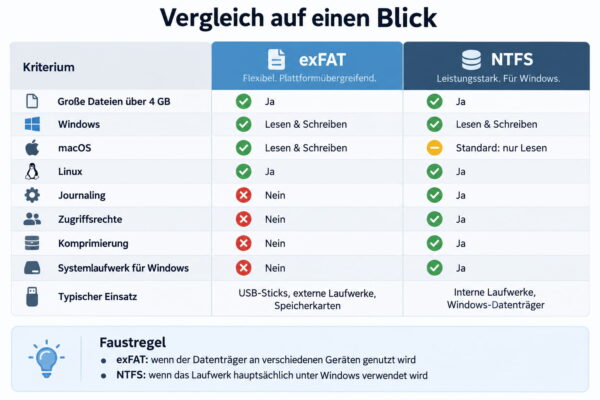
exFAT und NTFS können beide große Dateien und Datenträger verwalten. Der entscheidende Unterschied liegt deshalb weniger bei der Speichergröße, sondern bei Kompatibilität und Funktionsumfang.
Die folgende Tabelle zeigt dir die wichtigsten Unterschiede auf einen Blick:
| Merkmal | exFAT | NTFS |
|---|---|---|
| Große Dateien über 4 GB | Ja | Ja |
| Windows lesen und schreiben | Ja | Ja |
| macOS lesen und schreiben | Ja | Nur eingeschränkt |
| Linux-Unterstützung | Ja | Ja |
| Journaling | Nein | Ja |
| Zugriffsrechte | Nein | Ja |
| Integrierte Komprimierung | Nein | Ja |
| Geeignet für Windows-Systemlaufwerke | Nein | Ja |
| Typischer Einsatz | USB-Sticks, externe Laufwerke, Speicherkarten | Interne Laufwerke und Windows-Datenträger |
exFAT punktet vor allem bei der Kompatibilität. Möchtest du beispielsweise eine externe SSD sowohl an einem Windows-PC als auch an einem Mac verwenden, ist exFAT meistens die unkompliziertere Lösung.
NTFS bietet dagegen mehr Funktionen für den dauerhaften Einsatz unter Windows. Dazu gehören unter anderem Zugriffsrechte, Journaling und integrierte Komprimierung. Deshalb eignet sich NTFS besonders für interne Festplatten und SSDs sowie für externe Laufwerke, die ausschließlich an Windows-PCs genutzt werden.
Bei der Geschwindigkeit solltest du deine Entscheidung nicht allein vom Dateisystem abhängig machen. Im normalen Alltag sind andere Faktoren wie der verwendete Datenträger, der Anschluss und die Art der gespeicherten Dateien meist wichtiger.
Als einfache Faustregel kannst du dir merken:
- exFAT: Datenträger soll an unterschiedlichen Geräten funktionieren.
- NTFS: Datenträger wird hauptsächlich oder ausschließlich unter Windows verwendet.
Wann solltest du exFAT verwenden?
exFAT ist besonders sinnvoll, wenn du einen USB-Stick, eine externe SSD oder Festplatte an unterschiedlichen Betriebssystemen verwenden möchtest. Ein typisches Beispiel ist der Datenaustausch zwischen einem Windows-PC und einem Mac, da beide Systeme exFAT lesen und beschreiben können.
Auch für große Dateien ist exFAT gut geeignet. Während FAT32 bei einzelnen Dateien über 4 GB an seine Grenze stößt, kannst du mit exFAT beispielsweise große Videos, Backup-Dateien oder ISO-Dateien speichern.
Typische Einsatzbereiche für exFAT sind deshalb:
- USB-Sticks für Windows und macOS
- externe SSDs und Festplatten für mehrere Betriebssysteme
- Datenträger mit Dateien größer als 4 GB
- SDXC- und SDUC-Speicherkarten
- mobile Datenträger, bei denen NTFS-Funktionen wie Zugriffsrechte oder Journaling nicht benötigt werden
Bei Speicherkarten solltest du allerdings nicht einfach selbst irgendein Dateisystem auswählen. SDXC- und SDUC-Karten verwenden laut SD-Standard exFAT. Bei Kameras und anderen Geräten ist es trotzdem sinnvoll, die Speicherkarte direkt im jeweiligen Gerät zu formatieren, damit sie passend eingerichtet wird.
Bei älteren Fernsehern, Autoradios, Spielekonsolen oder anderen Geräten kann dagegen weiterhin FAT32 erforderlich sein. Prüfe deshalb vor dem Formatieren, welche Dateisysteme das jeweilige Gerät unterstützt.
Wenn ein USB-Stick nach dem Formatieren plötzlich nicht mehr angezeigt wird, muss übrigens nicht automatisch das Dateisystem schuld sein. In meiner Anleitung USB-Stick wird nicht erkannt zeige ich dir die häufigsten Ursachen und Lösungen.
Unterm Strich ist exFAT vor allem dann die richtige Wahl, wenn du große Dateien speichern und den Datenträger flexibel an verschiedenen modernen Geräten nutzen möchtest.
Wann ist NTFS die bessere Wahl?
NTFS ist meistens die bessere Wahl, wenn du einen Datenträger hauptsächlich oder ausschließlich unter Windows verwendest. Das gilt besonders für interne Festplatten und SSDs sowie für externe Laufwerke, die dauerhaft an einem Windows-PC genutzt werden.
Bei Windows-Systemlaufwerken ist NTFS ohnehin der Standard. Das Dateisystem unterstützt Funktionen wie Journaling und Zugriffsrechte und ist deshalb gut für Laufwerke geeignet, auf denen regelmäßig Dateien erstellt, verändert oder gelöscht werden.
Typische Einsatzbereiche für NTFS sind:
- interne Festplatten und SSDs unter Windows
- Windows-Systemlaufwerke
- externe Festplatten und SSDs, die nur an Windows-PCs verwendet werden
- Laufwerke, auf denen Benutzerrechte für Dateien und Ordner wichtig sind
- Backup-Laufwerke, die ausschließlich mit Windows genutzt werden
Wenn du gerade einen neuen Datenträger eingebaut hast, zeige ich dir in meiner Anleitung, wie du eine neue Festplatte einrichten und unter Windows formatieren kannst.
Weniger geeignet ist NTFS, wenn du den Datenträger regelmäßig an einem Mac, Fernseher, einer Kamera oder anderen Geräten verwenden möchtest. Dort kann die NTFS-Unterstützung eingeschränkt sein oder ganz fehlen.
Als Faustregel gilt deshalb: Bleibt das Laufwerk bei Windows, ist NTFS meistens die beste Wahl. Soll es regelmäßig zwischen verschiedenen Geräten wechseln, ist exFAT häufig praktischer.
Laufwerk formatieren: So geht’s Schritt für Schritt
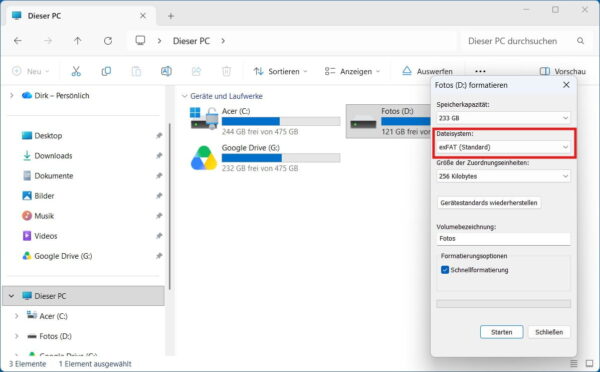
Wenn du einen USB-Stick, eine externe Festplatte oder SSD neu formatieren möchtest, kannst du das unter Windows direkt über den Datei-Explorer erledigen. Dabei wählst du auch das gewünschte Dateisystem aus.
Wichtig: Beim Formatieren gehen die vorhandenen Daten auf dem ausgewählten Laufwerk verloren. Sichere deshalb vorher alle Dateien, die du noch benötigst.
So gehst du vor:
- Laufwerk anschließen
Schließe den USB-Stick, die externe Festplatte oder SSD an deinen PC an. - Datei-Explorer öffnen
DrückeWindows-Taste + Eund öffne anschließend „Dieser PC“. - Laufwerk auswählen
Klicke mit der rechten Maustaste auf das gewünschte Laufwerk und wähle „Formatieren“. - Dateisystem festlegen
Wähle bei „Dateisystem“ je nach Einsatzzweck NTFS oder exFAT aus. - Volumebezeichnung vergeben
Wenn du möchtest, kannst du dem Laufwerk einen eindeutigen Namen geben, beispielsweise „Backup“ oder „Fotos“. - Schnellformatierung auswählen
Für eine normale Neuformatierung reicht die aktivierte Schnellformatierung in der Regel aus. - Formatierung starten
Klicke auf „Starten“ und bestätige die Warnmeldung. Windows formatiert das Laufwerk anschließend mit dem ausgewählten Dateisystem.
Falls das Laufwerk nicht im Explorer erscheint, noch nicht partitioniert wurde oder sich dort nicht formatieren lässt, hilft dir die Datenträgerverwaltung in Windows weiter. Dort kannst du unter anderem neue Volumes erstellen, Laufwerksbuchstaben vergeben und Datenträger formatieren.
Prüfe vor dem Start noch einmal genau, ob du das richtige Laufwerk ausgewählt hast. Besonders bei mehreren angeschlossenen USB-Sticks oder externen Festplatten lässt sich sonst schnell der falsche Datenträger formatieren.
Fazit: exFAT oder NTFS – welches Dateisystem ist besser?
Ob exFAT oder NTFS besser geeignet ist, hängt vor allem davon ab, wo du den Datenträger verwenden möchtest.
Für interne Festplatten und SSDs unter Windows sowie für externe Laufwerke, die ausschließlich an Windows-PCs genutzt werden, ist NTFS meistens die bessere Wahl. Das Dateisystem bietet Funktionen wie Journaling, Zugriffsrechte und Komprimierung und ist eng in Windows integriert.
exFAT eignet sich dagegen besser für mobile Datenträger, die an unterschiedlichen Geräten oder Betriebssystemen verwendet werden. Besonders beim Datenaustausch zwischen Windows und macOS ist exFAT praktisch, weil beide Systeme das Dateisystem lesen und beschreiben können.
Als einfache Entscheidungshilfe kannst du dir merken:
- Nur Windows: NTFS
- Windows und macOS: exFAT
- USB-Stick für verschiedene moderne Geräte: häufig exFAT
- Interne Windows-Festplatte oder SSD: NTFS
- Ältere Geräte: vorher prüfen, ob eventuell FAT32 benötigt wird
Für die meisten Nutzer lässt sich die Entscheidung damit recht einfach treffen: NTFS für Windows-Laufwerke, exFAT für flexible Datenträger.
FAQ – Häufige Fragen zu exFAT und NTFS
Was ist besser für einen USB-Stick: exFAT oder NTFS?
Für einen USB-Stick ist exFAT meistens die bessere Wahl, wenn du ihn an unterschiedlichen Geräten verwenden möchtest. Nutzt du den Stick ausschließlich unter Windows und benötigst Funktionen wie Zugriffsrechte, kann auch NTFS sinnvoll sein.
Kann ich exFAT unter Windows und macOS verwenden?
Ja. Windows und macOS können exFAT-Laufwerke lesen und beschreiben. Deshalb eignet sich exFAT besonders gut für externe Datenträger, die regelmäßig zwischen einem Windows-PC und einem Mac wechseln.
Warum kann ich keine Dateien größer als 4 GB speichern?
Wahrscheinlich ist dein Datenträger mit FAT32 formatiert. Bei FAT32 darf eine einzelne Datei maximal 4 GB groß sein. exFAT und NTFS können dagegen wesentlich größere Dateien speichern.
exFAT oder NTFS für eine externe SSD?
Verwendest du die externe SSD ausschließlich unter Windows, würde ich NTFS wählen. Soll die SSD auch an einem Mac oder verschiedenen anderen Geräten genutzt werden, ist exFAT meistens praktischer.
Kann ich ein NTFS-Laufwerk am Mac verwenden?
macOS kann NTFS-Laufwerke normalerweise lesen, bietet aber standardmäßig keine vollständige Schreibunterstützung. Möchtest du ein externes Laufwerk regelmäßig unter Windows und macOS beschreiben, ist exFAT deshalb meist die einfachere Lösung.
Kann ich exFAT direkt in NTFS umwandeln?
Windows bietet keine einfache integrierte Konvertierung von exFAT zu NTFS, bei der das Dateisystem einfach umgestellt wird. Der sichere Weg ist, die vorhandenen Daten zu sichern, das Laufwerk mit NTFS zu formatieren und die Dateien anschließend zurückzukopieren.
Gefällt dir Dirks-Computerecke? Mit einem Klick kannst du diese Seite bei Google als bevorzugte Quelle festlegen – dann bekommst du meine Artikel in der Google-Suche und in den KI-Übersichten bevorzugt angezeigt.