RAID 5 verbindet mehrere Festplatten oder SSDs zu einem gemeinsamen Speicher und schützt die gespeicherten Daten vor dem Ausfall eines einzelnen Laufwerks. Dafür verteilt der Verbund die Daten zusammen mit zusätzlichen Paritätsinformationen auf mindestens drei Laufwerke.
Gerade bei einem NAS oder Heimserver klingt das attraktiv: Du bekommst mehr nutzbaren Speicherplatz als bei einer vollständigen Spiegelung und musst bei einem einzelnen Festplattendefekt nicht sofort mit Datenverlust rechnen.
Dieser Schutz hat allerdings klare Grenzen. RAID 5 verhindert weder versehentliches Löschen noch Schäden durch Schadsoftware oder den Verlust des gesamten Geräts. Fällt während eines Defekts ein zweites Laufwerk aus, kann der komplette RAID-Verbund verloren sein.
Deshalb lohnt es sich, genau zu verstehen, was RAID 5 leistet und wann ein anderer RAID-Level die bessere Wahl ist.
Was ist RAID 5?
RAID steht für „Redundant Array of Independent Disks“. Mehrere einzelne Laufwerke werden dabei so zusammengeschaltet, dass sie gegenüber dem Betriebssystem oder dem NAS wie ein gemeinsamer Speicher erscheinen.
Bei RAID 5 werden Daten blockweise auf mehrere Laufwerke verteilt. Dieses Verfahren nennt sich Striping. Zusätzlich berechnet das System Paritätsinformationen, mit deren Hilfe sich die Daten eines ausgefallenen Laufwerks rekonstruieren lassen.
Für RAID 5 brauchst du mindestens drei Festplatten oder SSDs. Fällt genau eines dieser Laufwerke aus, bleiben die Daten normalerweise weiterhin erreichbar. Das RAID befindet sich dann allerdings in einem geschwächten Zustand.
Nach dem Austausch der defekten Festplatte rekonstruiert das System die fehlenden Daten und schreibt sie auf das neue Laufwerk. Dieser Vorgang heißt Rebuild oder Wiederaufbau.
Wenn du zuerst einen Überblick über die verschiedenen Varianten bekommen möchtest, findest du die Unterschiede bei RAID 0, RAID 1, RAID 5 und weiteren RAID-Leveln in meinem RAID-Überblick.
Wie funktioniert RAID 5 mit Daten und Parität?
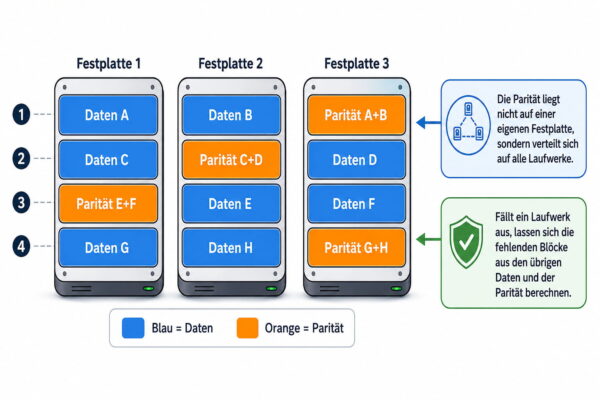
Das Grundprinzip lässt sich am einfachsten mit drei Laufwerken erklären. Eine Datei wird nicht vollständig auf einer einzigen Festplatte gespeichert. Das RAID-System zerlegt die Daten in Blöcke und verteilt diese über die vorhandenen Laufwerke.
Neben den eigentlichen Datenblöcken entstehen Paritätsinformationen. Sie enthalten genug Informationen, um einen fehlenden Datenblock aus den noch vorhandenen Blöcken zu berechnen.
Vereinfacht könnte eine Verteilung so aussehen:
| Bereich | Laufwerk 1 | Laufwerk 2 | Laufwerk 3 |
|---|---|---|---|
| Stripe 1 | Daten A | Daten B | Parität |
| Stripe 2 | Daten C | Parität | Daten D |
| Stripe 3 | Parität | Daten E | Daten F |
Die Parität liegt also nicht dauerhaft auf einer bestimmten Festplatte. Sie wandert von Stripe zu Stripe zwischen den Laufwerken.
Genau darin unterscheidet sich RAID 5 von älteren RAID-Verfahren mit einer eigenen Paritätsfestplatte. Die zusätzliche Last verteilt sich auf den gesamten Verbund.
Fällt beispielsweise Laufwerk 2 aus, fehlen dort Datenblöcke und Paritätsinformationen. Der RAID-Controller oder die RAID-Software kann die fehlenden Daten anhand der übrigen Blöcke berechnen.
Der Zugriff bleibt dadurch möglich, obwohl ein physisches Laufwerk fehlt.
Wie viele Festplatten brauchst du für RAID 5?
Die Mindestanzahl liegt bei drei Laufwerken. Ein RAID 5 mit nur zwei Festplatten ist nicht möglich, weil für die Kombination aus Datenverteilung und Parität mindestens drei Mitglieder benötigt werden.
In einem NAS sind deshalb Modelle mit drei, vier oder mehr Einschüben interessant, wenn du RAID 5 einsetzen möchtest. Besonders verbreitet sind Systeme mit vier Laufwerksschächten.
Mehr Laufwerke bedeuten allerdings nicht automatisch mehr Sicherheit. Ein klassisches RAID 5 verträgt unabhängig von der Anzahl der Laufwerke immer nur den vollständigen Ausfall eines Laufwerks.
Bei drei Festplatten darf eine ausfallen. Bei vier, fünf oder acht Festplatten ebenfalls.
Mit zunehmender Zahl der Laufwerke wächst dagegen die Anzahl der Komponenten, bei denen ein Defekt auftreten kann. Für größere Speicherverbünde kommt deshalb häufig RAID 6 mit zwei Paritäten infrage.
Wie viel Speicherplatz bleibt bei RAID 5 übrig?
Ein Teil der Gesamtkapazität wird für die Redundanz benötigt. Vereinfacht kannst du bei gleich großen Laufwerken mit folgender Formel rechnen:
Nutzbare Kapazität = Anzahl der Laufwerke minus 1 × Kapazität eines Laufwerks
Bei drei Festplatten mit jeweils 4 TB ergibt sich damit eine theoretisch nutzbare Kapazität von etwa 8 TB.
Einige typische Beispiele:
| Laufwerke | Gesamtkapazität | Nutzbar bei RAID 5 |
| 3 × 4 TB | 12 TB | ca. 8 TB |
| 4 × 4 TB | 16 TB | ca. 12 TB |
| 5 × 4 TB | 20 TB | ca. 16 TB |
| 4 × 8 TB | 32 TB | ca. 24 TB |
| 5 × 8 TB | 40 TB | ca. 32 TB |
Die tatsächlich vom Betriebssystem angezeigte Kapazität liegt etwas darunter. Dateisystem, Verwaltungsdaten und die unterschiedliche Berechnung von TB und TiB beeinflussen die Anzeige.
Eine häufige Fehlannahme besteht darin, dass eine komplette Festplatte ausschließlich mit Paritätsdaten gefüllt wird. Die Rechnung entspricht zwar ungefähr der Kapazität eines Laufwerks, die Paritätsblöcke selbst sind aber über alle Mitglieder des RAID verteilt.
Unterschiedlich große Festplatten in RAID 5
Technisch können manche RAID-Systeme Laufwerke unterschiedlicher Größe verwenden. Bei einem klassischen RAID 5 richtet sich die nutzbare Kapazität jedoch normalerweise nach dem kleinsten Mitglied des Verbunds.
Kombinierst du beispielsweise zwei Festplatten mit 4 TB und eine Festplatte mit 8 TB, kann das RAID die zusätzlichen 4 TB der größeren Platte nicht einfach als normalen RAID-5-Speicher verwenden.
Für die Berechnung werden in diesem Beispiel drei Laufwerke mit jeweils 4 TB zugrunde gelegt. Daraus entstehen ungefähr 8 TB nutzbare RAID-5-Kapazität.
Deshalb verwende ich für ein klassisches RAID möglichst Laufwerke mit identischer Kapazität. Ähnliche Leistungsdaten sind ebenfalls sinnvoll, damit ein besonders langsames Laufwerk den Verbund nicht unnötig ausbremst.
Bei manchen NAS-Systemen gibt es herstellerspezifische Speicherverfahren, die unterschiedlich große Laufwerke flexibler ausnutzen können. Diese solltest du nicht automatisch mit klassischem RAID 5 gleichsetzen.
Was passiert, wenn eine Festplatte im RAID 5 ausfällt?
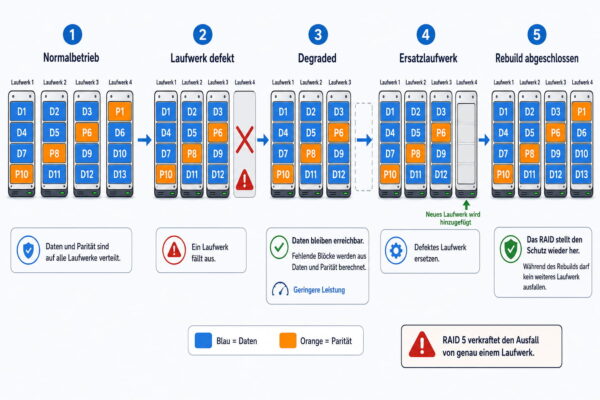
Ein einzelner Festplattendefekt führt bei einem funktionierenden RAID 5 zunächst normalerweise nicht zum Verlust der gespeicherten Daten. Der Verbund wechselt in einen Zustand, der häufig als „degraded“ oder „herabgestuft“ bezeichnet wird.
Die fehlenden Daten müssen nun aus den verbliebenen Datenblöcken und der Parität berechnet werden. Das verursacht zusätzliche Arbeit und kann die Geschwindigkeit des Systems verringern.
Technisch basiert dieser Schutz darauf, dass RAID 5 die Paritätsinformationen über alle Laufwerke verteilt. Dadurch lassen sich die Daten eines einzelnen ausgefallenen Laufwerks aus den verbliebenen Informationen rekonstruieren.
Du solltest das defekte Laufwerk möglichst zeitnah ersetzen. Solange das RAID nur noch mit den übrigen Laufwerken arbeitet, existiert keine weitere Reserve gegen einen zusätzlichen Laufwerksausfall.
Fällt in diesem Zustand ein zweites Mitglied des RAID 5 vollständig aus, reichen die vorhandenen Informationen nicht mehr aus, um alle fehlenden Daten zu rekonstruieren.
Genau diese Situation gehört zu den größten Risiken von RAID 5.
Was passiert beim Rebuild eines RAID 5?
Nach dem Einsetzen eines Ersatzlaufwerks beginnt normalerweise der Wiederaufbau des Verbunds. Je nach NAS oder RAID-Controller startet dieser automatisch oder muss in der Verwaltungsoberfläche angestoßen werden.
Dabei liest das System die noch vorhandenen Daten und Paritätsinformationen und berechnet daraus die Inhalte des ausgefallenen Laufwerks. Anschließend schreibt es die rekonstruierten Daten auf das Ersatzlaufwerk.
Bei mehreren Terabyte großen Festplatten kann dieser Vorgang lange dauern. Die tatsächliche Dauer hängt unter anderem von Laufwerksgröße, Geschwindigkeit, Controller, Auslastung und RAID-Konfiguration ab.
Während des Rebuilds werden die verbliebenen Laufwerke stark beansprucht. Gleichzeitig besitzt RAID 5 in dieser Phase keine Reserve für einen weiteren vollständigen Laufwerksausfall.
Ich würde während eines solchen Wiederaufbaus unnötige Schreibvorgänge und andere hohe Belastungen vermeiden. Noch wichtiger ist ein aktuelles separates Backup, bevor überhaupt ein Defekt auftritt.
Ein erfolgreich abgeschlossener Rebuild versetzt den Verbund wieder in seinen normalen geschützten Zustand.
Warum RAID 5 kein Backup ersetzt
RAID 5 schützt gegen eine ganz bestimmte Fehlerart: den Ausfall eines einzelnen Laufwerks.
Damit ist RAID eine Technik für Ausfallsicherheit und Verfügbarkeit. Eine Datensicherung verfolgt ein anderes Ziel. Sie stellt eine unabhängige Kopie bereit, auf die du bei Verlust oder Beschädigung der Originaldaten zurückgreifen kannst.
Löschst du beispielsweise versehentlich einen Ordner auf deinem RAID, wird diese Änderung sofort im Verbund gespeichert. RAID 5 besitzt keine zweite unveränderte Version des Ordners.
Das Gleiche gilt bei vielen anderen Problemen:
- versehentlich gelöschte Dateien
- beschädigte oder überschriebene Daten
- Ransomware und andere Schadsoftware
- Fehler im Dateisystem
- defekter RAID-Controller oder andere Hardwareprobleme
- Diebstahl des NAS oder Servers
- Schäden durch Feuer, Wasser oder Überspannung
- mehrere gleichzeitig ausgefallene Laufwerke
RAID und Backup ergänzen sich deshalb, ersetzen sich aber nicht.
Für wichtige Fotos, Dokumente und andere persönliche Dateien würde ich unabhängig vom verwendeten RAID immer eine separate Sicherung einplanen. Wie du das ohne unnötig komplizierte Technik umsetzen kannst, erkläre ich ausführlich in meinem Ratgeber zur Datensicherung unter Windows.
Vorteile von RAID 5
RAID 5 hat sich vor allem deshalb lange gehalten, weil es Speicherplatz und Ausfallsicherheit recht wirtschaftlich miteinander verbindet.
Der größte Vorteil ist der Schutz gegen den Ausfall eines Laufwerks. Bei einem NAS, das ständig erreichbar sein soll, kann das sehr praktisch sein. Der Speicher bleibt während eines einzelnen Defekts in der Regel nutzbar.
Auch die Speicherausnutzung fällt im Vergleich zu einer vollständigen Spiegelung günstig aus. Bei vier Laufwerken mit jeweils 8 TB kannst du theoretisch ungefähr 24 TB nutzen. Bei einer klassischen Spiegelung müsstest du deutlich mehr Kapazität für Kopien einplanen.
Beim Lesen können mehrere Laufwerke parallel arbeiten. Dadurch kann ein RAID 5 bei passenden Zugriffsmustern höhere Leseraten als ein einzelnes Laufwerk erreichen.
Für große Datenbestände, Medienarchive und zentrale Netzwerkspeicher kann dieses Verhältnis aus Kapazität und Ausfallsicherheit interessant sein.
Nachteile und Risiken von RAID 5
Die Paritätsberechnung hat ihren Preis. Bei Schreibvorgängen muss das System zusätzliche Informationen berechnen und auf die Laufwerke schreiben. RAID 5 ist deshalb beim Schreiben nicht automatisch schneller als andere RAID-Varianten.
Besonders kritisch ist der Betrieb nach einem Laufwerksausfall. In diesem Zustand darf keine weitere Festplatte vollständig ausfallen.
Der anschließende Rebuild belastet alle verbliebenen Laufwerke und kann bei großen Datenträgern entsprechend lange dauern. Je größer die Laufwerke und der RAID-Verbund werden, desto mehr Gewicht bekommt dieses Risiko.
Ein weiterer Nachteil zeigt sich beim Austausch gegen unterschiedlich große Festplatten. Die zusätzliche Kapazität eines größeren Laufwerks steht bei klassischem RAID 5 meist nicht sofort vollständig zur Verfügung.
RAID 5 eignet sich deshalb nicht automatisch für jedes System, nur weil drei oder mehr Festplatten vorhanden sind.
RAID 5 oder RAID 1: Was ist besser?
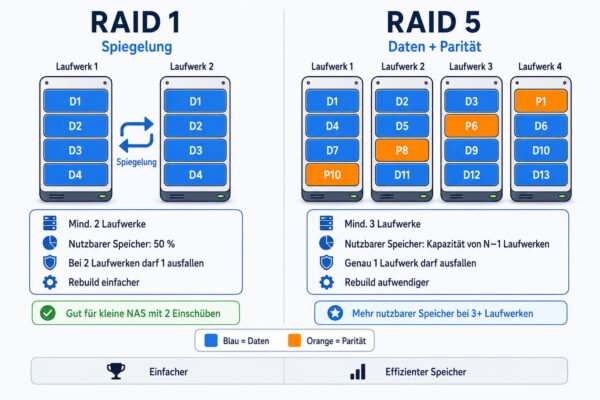
RAID 1 ist wesentlich einfacher aufgebaut. Die Daten eines Laufwerks werden auf ein zweites Laufwerk gespiegelt. Bei einem typischen RAID 1 aus zwei gleich großen Festplatten steht deshalb ungefähr die Kapazität einer einzelnen Festplatte zur Verfügung.
Für ein kleines NAS mit zwei Einschüben ist RAID 1 häufig die naheliegende Lösung. Die Spiegelung lässt sich leicht verstehen, und der Wiederaufbau nach einem Laufwerkswechsel ist konzeptionell einfacher.
RAID 5 wird interessant, wenn mindestens drei Laufwerke zur Verfügung stehen und du mehr nutzbare Kapazität benötigst.
Ein Beispiel mit 4-TB-Laufwerken zeigt den Unterschied:
| RAID | Laufwerke | Rohkapazität | ungefähr nutzbar | tolerierter Laufwerksausfall |
| RAID 1 | 2 × 4 TB | 8 TB | 4 TB | 1 |
| RAID 5 | 3 × 4 TB | 12 TB | 8 TB | 1 |
| RAID 5 | 4 × 4 TB | 16 TB | 12 TB | 1 |
RAID 5 nutzt den vorhandenen Speicher also effizienter. Der technische Aufwand für Parität und Rebuild ist dafür höher.
Mehr über die einfachere Spiegelung findest du in meiner Erklärung zu RAID 1 und seinen Einsatzmöglichkeiten.
RAID 5 oder RAID 6 bei großen Festplatten?
RAID 6 ähnelt RAID 5, arbeitet aber mit zwei unabhängigen Paritätsinformationen. Dadurch darf der Verbund zwei Laufwerksausfälle verkraften.
Dafür geht die Kapazität von zwei Laufwerken für die Redundanz verloren. Bei vier Festplatten mit jeweils 8 TB bleiben bei RAID 6 theoretisch ungefähr 16 TB übrig. RAID 5 käme bei derselben Hardware auf etwa 24 TB.
Der zusätzliche Schutz kann besonders bei großen Laufwerken interessant sein. Während des Wiederaufbaus nach dem ersten Defekt bleibt bei RAID 6 noch eine weitere Ausfallreserve bestehen.
Bei wichtigen Daten und einem NAS mit genügend Laufwerksschächten würde ich RAID 6 deshalb zumindest mit in die Entscheidung einbeziehen. Das gilt besonders dann, wenn ein Rebuild aufgrund großer Datenmengen lange dauern könnte.
Für ein kleines Heim-NAS mit drei Laufwerken bleibt RAID 5 dagegen eine mögliche Lösung, weil RAID 6 mindestens vier Laufwerke benötigt.
RAID 5 oder RAID 10?
RAID 10 verfolgt ein anderes Konzept. Dabei werden Spiegelung und Striping miteinander kombiniert.
Für RAID 10 brauchst du normalerweise mindestens vier Laufwerke. Bei vier gleich großen Laufwerken ist ungefähr die Hälfte der gesamten Rohkapazität nutzbar.
Der Vorteil liegt vor allem bei der Leistung und dem einfacheren Wiederaufbau einzelner Spiegel. Es müssen keine Paritätsinformationen wie bei RAID 5 berechnet werden.
Wie viele Laufwerke gleichzeitig ausfallen dürfen, hängt bei RAID 10 davon ab, welche Mitglieder der jeweiligen Spiegel betroffen sind. Zwei Defekte können überstanden werden, wenn sie unterschiedliche Spiegelpaare betreffen. Fallen beide Mitglieder desselben Spiegelpaars aus, ist der Verbund nicht mehr vollständig.
RAID 10 kostet also mehr Speicherplatz, kann bei schreibintensiven Anwendungen aber attraktiver sein.
Wann ist RAID 5 für ein NAS sinnvoll?
RAID 5 begegnet Privatanwendern heute besonders häufig bei NAS-Systemen mit mindestens drei Laufwerksschächten. Dort stellt sich schnell die Frage, wie viel Speicherplatz für Redundanz geopfert werden soll.
Ein typisches Beispiel wäre ein NAS mit vier Festplatten à 8 TB. Mit RAID 5 entstehen daraus theoretisch ungefähr 24 TB nutzbarer Speicher, während ein Laufwerk ausfallen darf.
Das kann für Fotosammlungen, Videos, Dokumente und andere größere Datenbestände ein vernünftiger Kompromiss sein, sofern zusätzlich ein Backup vorhanden ist.
Bei besonders wichtigen Daten oder sehr großen Laufwerken würde ich prüfen, ob RAID 6 besser zum eigenen Sicherheitsbedarf passt.
Falls du noch überlegst, ob ein Netzwerkspeicher überhaupt sinnvoll für dich ist, hilft dir mein Ratgeber NAS Server für zuhause bei der grundsätzlichen Entscheidung.
RAID 5 auf einem Windows-PC einrichten
Auf einem normalen Windows-PC kann RAID auf verschiedenen Ebenen umgesetzt werden. Deshalb gibt es keine universelle RAID-5-Anleitung, die auf jedem Mainboard und jedem Rechner gleich funktioniert.
Manche Mainboards oder RAID-Controller stellen RAID bereits über ihre Firmware und eigene Verwaltungsprogramme bereit. Welche RAID-Level unterstützt werden und wie du sie einrichtest, hängt dabei direkt von der verwendeten Hardware ab.
Windows selbst besitzt mit den Speicherplätzen eine weitere Möglichkeit, mehrere Laufwerke zusammenzufassen. Dort gibt es unter anderem eine Option mit Parität. Sie arbeitet ebenfalls mit verteilten Paritätsinformationen und kann bei entsprechender Konfiguration vor dem Ausfall eines Laufwerks schützen.
Ein Windows-Paritätsspeicher ist konzeptionell mit RAID 5 vergleichbar, sollte aber nicht automatisch als identische Umsetzung betrachtet werden. Verwaltung, Kapazitätsberechnung und technische Details können sich unterscheiden.
Bei einem NAS ist die Einrichtung meist einfacher. Dort wählst du den gewünschten RAID-Typ über die Verwaltungsoberfläche des Geräts aus und ordnest die vorhandenen Festplatten dem Speicherpool zu.
Bevor du ein bestehendes System in einen RAID-Verbund umwandelst oder einen neuen Pool erstellst, solltest du vorhandene Daten separat sichern. Die Einrichtung oder Neuinitialisierung eines RAID kann vorhandene Partitionen und Daten löschen.
Worauf du vor der Einrichtung achten solltest
Die Laufwerke bilden anschließend einen gemeinsamen Verbund. Eine sorgfältige Planung erspart deshalb später unnötigen Aufwand.
Für ein klassisches RAID 5 würde ich auf folgende Punkte achten:
- mindestens drei unterstützte Laufwerke verwenden
- möglichst gleiche Kapazitäten wählen
- für NAS-Systeme geeignete und freigegebene Laufwerke prüfen
- vorhandene Daten vor der Einrichtung sichern
- RAID-Unterstützung des NAS oder Controllers kontrollieren
- Warnmeldungen für Festplattenfehler aktivieren
- regelmäßig den Zustand des Speicherpools überprüfen
- ein vom RAID unabhängiges Backup einrichten
Ein Ersatzlaufwerk sollte mindestens so groß sein wie das ausgefallene Mitglied. Ein kleineres Laufwerk lässt sich normalerweise nicht einfach an dessen Stelle in das RAID aufnehmen.
Bei einem NAS lohnt sich außerdem die Kontrolle, ob automatische Laufwerkstests oder Datenprüfungen angeboten werden. Solche Prüfungen können dabei helfen, Probleme früher zu erkennen.
Was ist ein Hot Spare bei RAID 5?
Ein Hot Spare ist ein zusätzlich eingebautes Ersatzlaufwerk, das zunächst keine normalen Nutzdaten speichert. Fällt ein Mitglied des RAID aus, kann ein entsprechend konfiguriertes System automatisch mit dem Wiederaufbau auf diesem Ersatzlaufwerk beginnen.
Dadurch musst du nicht erst vor Ort eine neue Festplatte einsetzen, bevor der Rebuild startet.
Ein Hot Spare macht aus RAID 5 allerdings kein RAID 6. Der Verbund besitzt weiterhin nur die Paritätsinformationen eines klassischen RAID 5.
Der Vorteil besteht vor allem darin, die Zeit zwischen erkanntem Laufwerksdefekt und Beginn des Wiederaufbaus zu verkürzen.
Ob sich das im privaten NAS lohnt, hängt von der Anzahl der verfügbaren Laufwerksschächte ab. Bei einem Vier-Bay-NAS könnte derselbe Einschub beispielsweise auch für ein RAID 6 oder zusätzliche Speicherkapazität verwendet werden.
Häufige Fehler beim Einsatz von RAID 5
Der problematischste Fehler besteht darin, RAID als Datensicherung zu betrachten. Ein funktionierender Verbund schützt gegen einen Laufwerksausfall, nicht gegen sämtliche Ursachen von Datenverlust.
Ebenso riskant ist es, Warnungen über einen beschädigten oder herabgestuften Speicherpool über längere Zeit zu ignorieren. Nach dem ersten Laufwerksausfall besitzt RAID 5 keine weitere vollständige Ausfallreserve.
Ein weiterer Fehler ist die Auswahl eines falschen Ersatzlaufwerks. Passt dessen Kapazität nicht zum RAID oder wird versehentlich das falsche funktionierende Laufwerk entfernt, kann sich die Situation erheblich verschlechtern.
Bei einem Defekt würde ich deshalb zuerst genau prüfen, welches Laufwerk vom System als ausgefallen gemeldet wird. Laufwerksnummer, Einschub und Seriennummer können dabei helfen, Verwechslungen zu vermeiden.
Auch ein Rebuild sollte nicht unnötig unterbrochen werden. Während dieses Vorgangs arbeitet das RAID daran, seinen vollständigen Schutz wiederherzustellen.
Für wen lohnt sich RAID 5 heute noch?
RAID 5 kann weiterhin sinnvoll sein, wenn du mindestens drei Laufwerke einsetzen möchtest und eine gute Speicherausnutzung wichtiger ist als der Schutz gegen zwei gleichzeitige Laufwerksausfälle.
Typische Einsatzbereiche sind private NAS-Systeme, Heimserver und kleinere Speicherlösungen mit überwiegend großen Dateien.
Weniger attraktiv wird RAID 5, wenn sehr viele Laufwerke im Verbund stecken, die einzelnen Datenträger sehr groß sind oder die Daten eine besonders hohe Verfügbarkeit benötigen. In solchen Fällen sind RAID 6 oder andere Speicherverfahren häufig die bessere Alternative.
Für zwei Laufwerke kommt RAID 5 ohnehin nicht infrage. Dort ist RAID 1 die deutlich naheliegendere Wahl.
Auch die Art der Daten sollte deine Entscheidung beeinflussen. Eine Filmsammlung, die sich im schlimmsten Fall erneut beschaffen lässt, stellt andere Anforderungen als Familienfotos, Geschäftsunterlagen oder jahrelange eigene Projekte.
Fazit: RAID 5 schützt vor einem Festplattendefekt, nicht vor jedem Datenverlust
RAID 5 ist für mich vor allem ein sinnvoller Kompromiss zwischen nutzbarer Kapazität und Schutz vor einem einzelnen Laufwerksdefekt. Gerade bei drei oder vier Festplatten kann das für ein NAS im privaten Umfeld gut passen.
Du solltest den Schutz aber richtig einordnen. Sobald eine Festplatte ausgefallen ist, läuft der Verbund ohne weitere Reserve gegen einen zweiten vollständigen Defekt. Der anschließende Rebuild gehört deshalb zu den kritischsten Phasen.
Bei großen Laufwerken und besonders wichtigen Daten würde ich RAID 6 zumindest prüfen. Für kleinere Systeme mit zwei Laufwerken bleibt RAID 1 oft die einfachere Lösung.
Unabhängig vom gewählten RAID-Level gehört für unersetzbare Dateien eine separate Datensicherung dazu. Dann übernimmt RAID die Aufgabe, einen Laufwerksausfall abzufangen, während das Backup dich gegen die vielen anderen Ursachen von Datenverlust schützt.
Gefällt dir Dirks-Computerecke? Mit einem Klick kannst du diese Seite bei Google als bevorzugte Quelle festlegen – dann bekommst du meine Artikel in der Google-Suche und in den KI-Übersichten bevorzugt angezeigt.