Manchmal willst du einfach schnell alle Funkverbindungen am Laptop ausschalten. Vielleicht sitzt du im Flugzeug, möchtest Akku sparen oder störende Verbindungen vermeiden. Genau dafür gibt es den Flugmodus in Windows.
Viele Nutzer wissen zwar, dass es diese Funktion gibt, sind aber unsicher, wo sie zu finden ist oder was sie genau bewirkt. Gerade wenn WLAN oder Bluetooth plötzlich nicht mehr funktionieren, kann der Flugmodus eine wichtige Rolle spielen.
Wenn du verstehst, wie du den Flugmodus gezielt aktivierst oder deaktivierst, kannst du Verbindungsprobleme schneller lösen und dein Gerät besser kontrollieren. Außerdem hilft dir dieses Wissen im Alltag dabei, bewusster mit Energieverbrauch und Netzwerkzugriff umzugehen.
TL;DR Das Wichtigste in Kürze
- Der Flugmodus schaltet WLAN, Bluetooth und mobile Verbindungen gleichzeitig aus
- Aktivieren oder deaktivieren kannst du ihn über Info-Center, Einstellungen oder Funktionstasten
- Bei Problemen helfen oft Treiber-Updates oder ein Neustart des Netzwerkadapters
- Der Flugmodus kann Akkulaufzeit verlängern und Verbindungsstörungen verhindern
- Manche Geräte besitzen zusätzliche Hardware-Schalter oder spezielle Tastenkombinationen
Was der Flugmodus in Windows bedeutet und wann er sinnvoll ist
Der Flugmodus ist eine praktische Funktion, mit der du alle Funkverbindungen deines Windows-Geräts auf einmal ausschalten kannst. Dazu gehören in der Regel WLAN, Bluetooth und – falls vorhanden – mobile Datenverbindungen. Der Name stammt aus der Luftfahrt, weil elektronische Geräte während des Fluges keine Funkstörungen verursachen sollen.
Auch außerhalb eines Flugzeugs kann der Flugmodus sinnvoll sein. Wenn du zum Beispiel konzentriert arbeiten möchtest, hilft er dir dabei, Ablenkungen durch eingehende Nachrichten oder automatische Synchronisation zu vermeiden. Gleichzeitig sparst du oft Energie, da Funkmodule zu den größeren Stromverbrauchern gehören.
Ein weiterer Vorteil zeigt sich bei Netzwerkproblemen. Wenn deine Verbindung instabil ist oder gar nicht funktioniert, kann das kurzfristige Aktivieren und anschließende Deaktivieren des Flugmodus helfen. Dadurch werden die Funkmodule neu initialisiert, ähnlich wie bei einem kleinen Neustart.
In bestimmten Situationen erhöht der Flugmodus auch deine Privatsphäre. Wenn du unterwegs bist und keine Verbindungen möchtest, kannst du dein Gerät mit wenigen Klicks vom Netzwerk trennen. So hast du mehr Kontrolle darüber, wann dein Computer erreichbar ist.
Wichtig ist zu wissen, dass der Flugmodus nicht alle Funktionen deaktiviert. Programme, die offline arbeiten, lassen sich weiterhin nutzen. Dokumente bearbeiten, Fotos ansehen oder lokale Dateien verwalten ist problemlos möglich.
Flugmodus aktivieren oder deaktivieren über das Info-Center und die Taskleiste
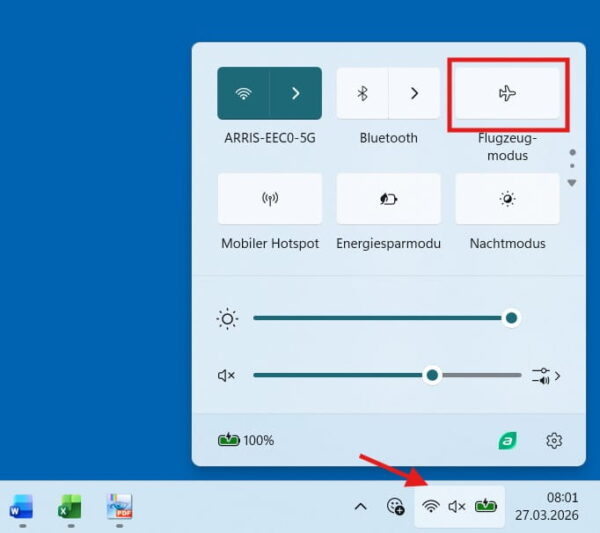
Der schnellste Weg, den Flugmodus ein- oder auszuschalten, führt über das Info-Center von Windows. Diese Funktion erreichst du meist über ein Symbol rechts unten in der Taskleiste. Dort findest du Schnellzugriffe auf wichtige Einstellungen wie WLAN, Lautstärke oder Helligkeit.
Klickst du auf das Symbol für den Flugmodus, wird er sofort aktiviert oder deaktiviert. Das erkennst du daran, dass sich die Darstellung der Kachel verändert. Gleichzeitig verschwinden oft die WLAN-Symbole oder Bluetooth-Verbindungen aus der Anzeige. Das zeigt dir direkt, dass die Funkverbindungen getrennt wurden.
Falls du die Kachel nicht siehst, kannst du die Schnellaktionen anpassen. Windows erlaubt es dir, wichtige Funktionen individuell anzuordnen. Gerade wenn du den Flugmodus häufiger nutzt, lohnt sich ein kurzer Blick in diese Einstellungen.
Der Vorteil dieser Methode liegt in ihrer Geschwindigkeit. Du brauchst keine Menüs zu durchsuchen oder lange nach Optionen zu suchen. Ein Klick genügt, um dein Gerät offline zu schalten oder wieder mit dem Netzwerk zu verbinden.
In der Praxis ist dieser Weg besonders im Alltag hilfreich. Wenn du spontan in den Energiesparmodus wechseln möchtest oder dich in einer Umgebung mit schwachem Signal befindest, kannst du sofort reagieren. Dadurch bleibt dein Workflow flüssig und du hast deine Verbindungen jederzeit im Griff.
Flugmodus in den Windows-Einstellungen ein- oder ausschalten: Schritt für Schritt
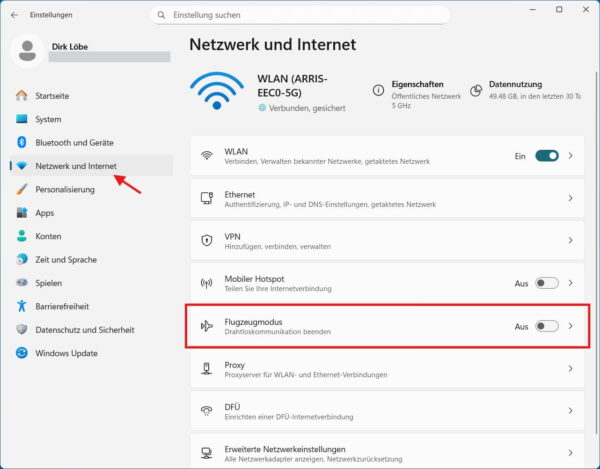
Neben dem Info-Center kannst du den Flugmodus auch direkt in den Windows-Einstellungen verwalten. Dieser Weg ist besonders hilfreich, wenn du genau nachvollziehen möchtest, welche Verbindungen betroffen sind oder zusätzliche Anpassungen vornehmen willst.
Öffne zunächst die Einstellungen über das Startmenü oder eine Tastenkombination wie Windows + I. Anschließend wechselst du in den Bereich „Netzwerk und Internet“. Dort findest du meist einen eigenen Menüpunkt für den Flugmodus. Ein Schieberegler zeigt dir sofort, ob die Funktion aktiv ist oder nicht.
Der Vorteil dieser Ansicht liegt in der Übersicht. Du siehst nicht nur den Status des Flugmodus, sondern kannst oft auch einzelne Funkmodule separat wieder einschalten. Das bedeutet: Selbst wenn der Flugmodus aktiv ist, kannst du zum Beispiel Bluetooth bewusst wieder aktivieren.
Typischer Ablauf:
- Einstellungen öffnen
- Netzwerkbereich auswählen
- Flugmodus-Schalter umlegen
- Optional einzelne Verbindungen wieder aktivieren
Diese Methode eignet sich gut, wenn du systematisch vorgehen möchtest. Gerade bei Problemen mit der Verbindung hilft es, die Optionen Schritt für Schritt zu prüfen. Außerdem bekommst du ein besseres Verständnis dafür, wie Windows mit Netzwerkfunktionen umgeht.
Für fortgeschrittene Nutzer ist dieser Weg auch interessant, weil er mehr Kontrolle bietet. Du kannst gezielt testen, wie sich verschiedene Einstellungen auf deine Verbindung oder den Energieverbrauch auswirken.
Tastenkombinationen und Hardware-Schalter: Schnelle Wege zum Flugmodus
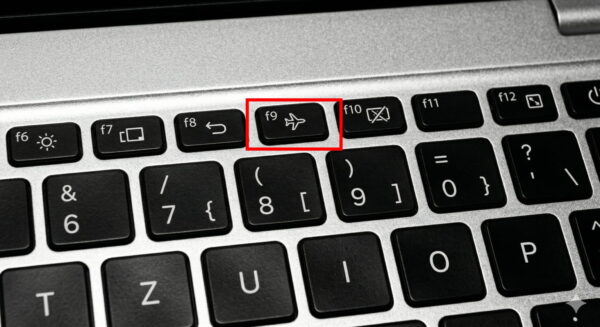
Viele Laptops besitzen spezielle Funktionstasten, mit denen du den Flugmodus besonders schnell aktivieren kannst. Diese Tasten sind oft mit einem kleinen Flugzeug-Symbol oder einem Funksignal gekennzeichnet. Je nach Hersteller musst du zusätzlich die Fn-Taste gedrückt halten.
Solche Tastenkombinationen sind praktisch, wenn du unterwegs bist oder schnell reagieren musst. Du kannst dein Gerät innerhalb von Sekunden offline schalten, ohne Menüs zu öffnen oder die Maus zu benutzen. Gerade im mobilen Einsatz ist das ein echter Vorteil.
Einige Geräte verfügen sogar über Hardware-Schalter oder Touch-Leisten, die Funkverbindungen direkt steuern. Diese Lösungen sind heute seltener geworden, kommen aber noch vor. Sie funktionieren unabhängig von der Software und können daher besonders zuverlässig sein.
Typische Beispiele:
- Funktionstaste mit Flugzeug-Symbol
- Kombination aus Fn + Funktionstaste
- Physischer Schiebeschalter am Gerät
Wenn der Flugmodus sich plötzlich aktiviert hat, lohnt sich ein Blick auf diese Bedienelemente. Manchmal wird eine Taste versehentlich gedrückt oder ein Schalter unbemerkt umgelegt. Das kann dazu führen, dass alle Verbindungen getrennt werden.
Indem du diese schnellen Wege kennst, kannst du im Alltag flexibler arbeiten. Du hast jederzeit die Möglichkeit, dein Gerät bewusst online oder offline zu nutzen. Das sorgt für mehr Kontrolle und weniger Frust bei unerwarteten Verbindungsabbrüchen.
Auswirkungen des Flugmodus auf WLAN, Bluetooth und mobile Verbindungen
Sobald du den Flugmodus aktivierst, werden in der Regel alle Funkverbindungen gleichzeitig deaktiviert. Dazu gehören WLAN-Netzwerke, Bluetooth-Geräte und – falls vorhanden – mobile Datenverbindungen. Dein Computer ist damit praktisch komplett vom Netzwerk getrennt.
Für viele Anwendungen ist das kein Problem. Programme, die lokal arbeiten, funktionieren weiterhin ganz normal. Du kannst Dokumente schreiben, Bilder bearbeiten oder gespeicherte Videos ansehen. Erst bei Online-Diensten bemerkst du die Auswirkungen deutlich.
Interessant ist, dass Windows in manchen Fällen erlaubt, einzelne Funkverbindungen wieder einzuschalten. So kannst du zum Beispiel Bluetooth aktivieren, während der Flugmodus weiterhin eingeschaltet bleibt. Das ist hilfreich, wenn du kabellose Kopfhörer oder eine Maus nutzen möchtest.
Mögliche Auswirkungen im Überblick:
| Verbindung | Verhalten im Flugmodus |
|---|---|
| WLAN | Wird automatisch deaktiviert |
| Bluetooth | Kann meist manuell wieder aktiviert werden |
| Mobile Daten | Wird vollständig ausgeschaltet |
Auch Synchronisationsprozesse und Updates werden pausiert, solange keine Internetverbindung besteht. Das kann sinnvoll sein, wenn du Datenvolumen sparen oder Hintergrundaktivitäten vermeiden möchtest.
Der Flugmodus verändert also nicht nur deine Erreichbarkeit, sondern auch das Verhalten vieler Apps. Wenn du diese Zusammenhänge verstehst, kannst du bewusster entscheiden, wann du die Funktion einsetzt.
Typische Probleme: Wenn sich der Flugmodus nicht deaktivieren lässt
Manchmal kommt es vor, dass sich der Flugmodus nicht mehr ausschalten lässt. Das kann frustrierend sein, vor allem wenn du dringend eine Internetverbindung benötigst. In solchen Fällen lohnt es sich, systematisch nach der Ursache zu suchen.
Ein häufiger Grund sind fehlerhafte Einstellungen oder Software-Konflikte. Wenn Windows ein Update installiert hat oder ein Programm tief ins Netzwerk eingreift, kann es zu Problemen kommen. Auch ein einfacher Neustart kann überraschend oft helfen.
Ein weiterer Punkt sind versehentlich aktivierte Energiesparoptionen. Manche Geräte schalten Funkmodule automatisch ab, um Akku zu sparen. Dadurch wirkt es so, als wäre der Flugmodus dauerhaft aktiv.
Praktische Lösungsansätze:
- Computer neu starten
- Flugmodus über verschiedene Wege ein- und ausschalten
- Netzwerkverbindung manuell aktivieren
- Windows-Updates prüfen
In seltenen Fällen liegt die Ursache tiefer im System. Dann kann es nötig sein, Netzwerkadapter zurückzusetzen oder Einstellungen zu reparieren. Wichtig ist, ruhig zu bleiben und Schritt für Schritt vorzugehen.
Wenn du typische Fehlerbilder kennst, kannst du schneller reagieren. Das spart Zeit und verhindert unnötigen Stress, wenn dein Gerät plötzlich offline bleibt.
Treiber, Netzwerkadapter und Systemdienste als mögliche Ursachen
Wenn der Flugmodus Probleme macht, lohnt sich ein Blick auf die technischen Grundlagen. Netzwerkadapter und ihre Treiber spielen eine zentrale Rolle dabei, wie Windows Funkverbindungen steuert. Sind diese Komponenten fehlerhaft, kann das Verhalten des Systems gestört sein.
Im Geräte-Manager kannst du prüfen, ob ein Adapter korrekt erkannt wird. Warnsymbole oder deaktivierte Einträge geben Hinweise auf mögliche Probleme. In solchen Fällen hilft es oft, den Treiber zu aktualisieren oder den Adapter kurzzeitig zu deaktivieren und wieder zu aktivieren.
Auch Systemdienste beeinflussen die Netzwerkfunktionen. Windows nutzt verschiedene Hintergrundprozesse, um Verbindungen aufzubauen und zu verwalten. Wenn ein Dienst nicht richtig läuft, kann das dazu führen, dass der Flugmodus nicht korrekt reagiert.
Typische Maßnahmen:
- Treiber aktualisieren oder neu installieren
- Netzwerkadapter zurücksetzen
- Systemdienste überprüfen
- Windows-Problembehandlung nutzen
Für fortgeschrittene Nutzer kann es sinnvoll sein, Ereignisanzeige oder Diagnosewerkzeuge zu verwenden. So lässt sich genauer nachvollziehen, wo ein Fehler entsteht.
Ein solides Verständnis dieser Zusammenhänge hilft dir dabei, Probleme nicht nur kurzfristig zu lösen. Du kannst langfristig stabilere Verbindungen erreichen und dein System besser warten.
Flugmodus dauerhaft nutzen oder automatisch steuern: Tipps für den Alltag
Der Flugmodus muss nicht nur eine Notlösung sein. Viele Nutzer setzen ihn bewusst ein, um ihren Alltag besser zu organisieren. Wenn du regelmäßig unterwegs bist oder konzentriert arbeiten möchtest, kann ein gezielter Einsatz sinnvoll sein.
Ein Beispiel ist das Arbeiten ohne Ablenkung. Aktivierst du den Flugmodus während wichtiger Aufgaben, verhinderst du automatische Updates oder eingehende Nachrichten. Dadurch kannst du dich besser fokussieren und produktiver arbeiten.
Auch beim Energiesparen spielt die Funktion eine Rolle. Wenn du weißt, dass du längere Zeit keine Verbindung brauchst, lohnt sich das Abschalten der Funkmodule. Gerade bei älteren Geräten kann das die Akkulaufzeit deutlich verlängern.
Praktische Alltagstipps:
- Flugmodus in Meetings oder Lernphasen nutzen
- Bei schwachem Empfang Akku sparen
- Offline-Zeit bewusst einplanen
- Verbindungen gezielt wieder aktivieren
Mit etwas Routine kannst du den Flugmodus fast automatisch einsetzen. Manche Nutzer kombinieren ihn sogar mit Energiesparplänen oder Zeitmanagement-Strategien.
So wird aus einer einfachen Funktion ein hilfreiches Werkzeug, das dir mehr Kontrolle über Technik und Arbeitsweise gibt.
FAQ: Häufige Fragen zum Flugmodus in Windows
Warum aktiviert sich der Flugmodus manchmal von selbst?
Das kann an versehentlich gedrückten Funktionstasten, Energiesparoptionen oder Software-Konflikten liegen. Auch Treiberprobleme oder Systemupdates können solche Effekte auslösen.
Kann ich WLAN im Flugmodus trotzdem nutzen?
In vielen Fällen ja. Du kannst WLAN oder Bluetooth manuell wieder einschalten, während der Flugmodus weiterhin aktiv ist. Das hängt jedoch vom Gerät und der Windows-Version ab.
Verbraucht der Flugmodus wirklich weniger Akku?
Ja, da Funkmodule deaktiviert werden. Besonders bei schwachem Empfang oder älteren Geräten kann sich das deutlich auf die Akkulaufzeit auswirken.
Hat der Flugmodus Einfluss auf lokale Programme?
Nein. Anwendungen, die offline arbeiten, funktionieren weiterhin normal. Einschränkungen gibt es nur bei Diensten, die eine Internetverbindung benötigen.
Ist der Flugmodus auch auf Desktop-PCs verfügbar?
Grundsätzlich ja, aber nur wenn entsprechende Funkhardware vorhanden ist. Ohne WLAN- oder Bluetooth-Adapter erscheint die Option oft gar nicht.
Fazit: Flugmodus bewusst nutzen und Technik besser verstehen
Der Flugmodus ist weit mehr als nur eine Funktion für Flugreisen. Wenn du weißt, wie du ihn richtig einsetzt, kannst du Verbindungen gezielt steuern, Energie sparen und typische Netzwerkprobleme schneller lösen. Besonders im mobilen Alltag bietet dir diese Einstellung mehr Kontrolle über dein Gerät.
Gleichzeitig lohnt es sich, die technischen Hintergründe zu verstehen. Treiber, Adapter und Systemeinstellungen spielen eine wichtige Rolle dabei, wie zuverlässig deine Verbindungen funktionieren. Wer hier etwas experimentiert, lernt sein System besser kennen.
Probiere ruhig verschiedene Wege aus, um den Flugmodus zu aktivieren oder anzupassen. So findest du heraus, welche Methode für dich am besten passt. Mit etwas Übung wird diese Funktion zu einem kleinen, aber wirkungsvollen Werkzeug im Alltag.
Gefällt dir Dirks-Computerecke? Mit einem Klick kannst du diese Seite bei Google als bevorzugte Quelle festlegen – dann bekommst du meine Artikel in der Google-Suche und in den KI-Übersichten bevorzugt angezeigt.